

Hướng dẫn sử dụng phần mềm Transcend theo từng dòng thiết bị tương thích
Transcend cung cấp nhiều phần mềm và ứng dụng hỗ trợ người dùng quản lý, kiểm tra và khai thác thiết bị lưu trữ. Tùy theo sản phẩm đang sử dụng như SSD, USB JetFlash, thẻ nhớ SD, ổ cứng di động StoreJet hay camera hành trình DrivePro, người dùng sẽ cần một công cụ khác nhau. Việc lựa chọn đúng phần mềm không chỉ giúp sử dụng thiết bị thuận tiện hơn mà còn hạn chế tình trạng cài đặt nhầm công cụ hoặc thực hiện thao tác không tương thích.
1. Tổng hợp phần mềm Transcend theo từng dòng thiết bị
Trước khi tải phần mềm, người dùng nên xác định thiết bị thuộc nhóm nào và cần thực hiện công việc gì. Dưới đây là các công cụ tiêu biểu trong hệ sinh thái phần mềm của Transcend.
| Dòng thiết bị | Phần mềm phù hợp | Công dụng chính |
|---|---|---|
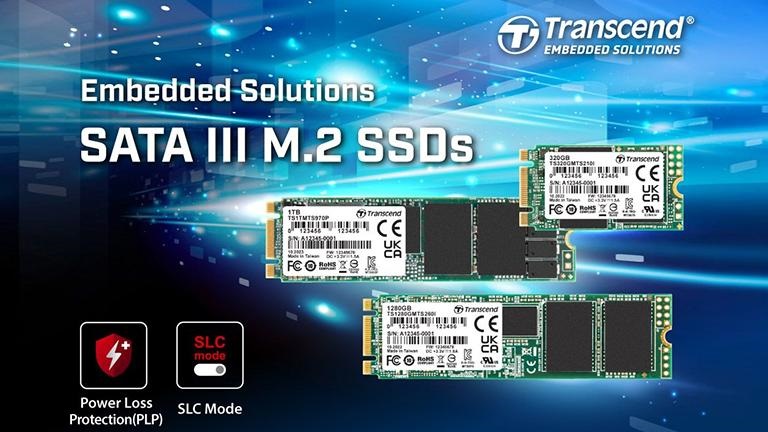
| SSD Transcend | SSD Scope | Kiểm tra sức khỏe, S.M.A.R.T., cập nhật firmware, sao chép hệ thống |
| Một số SSD JetDrive | JetDrive Toolbox | Quản lý và theo dõi tình trạng SSD JetDrive |
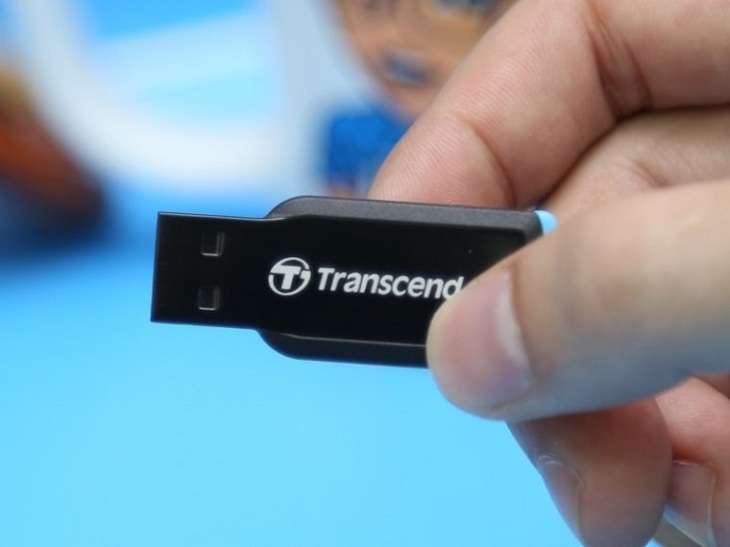
| USB JetFlash | JetFlash Online Recovery | Hỗ trợ khôi phục một số USB tương thích |
| USB, HDD và SSD di động | Transcend Elite | Sao lưu, khôi phục, mã hóa và quản lý dữ liệu |
| Thẻ SD/microSD tương thích | SD SMART Toolbox | Xem thông tin, dung lượng và tình trạng thẻ |
| USB, thẻ nhớ, ổ cứng và SSD | RecoveRx | Hỗ trợ khôi phục dữ liệu trong một số trường hợp |
| Camera hành trình DrivePro | DrivePro Toolbox | Xem, sắp xếp và quản lý video |
| Camera đeo người DrivePro Body | DrivePro Body Toolbox | Quản lý video, ảnh, cài đặt và firmware |
| Camera DrivePro có Wi-Fi | DrivePro App | Xem video, tải dữ liệu và điều chỉnh cài đặt trên điện thoại |
Danh sách trên mang tính định hướng. Không phải mọi model trong cùng một dòng sản phẩm đều hỗ trợ tất cả phần mềm. Cần kiểm tra danh sách model tương thích trên trang tải xuống chính thức trước khi sử dụng.
2. Phần mềm dành cho SSD Transcend
SSD Scope
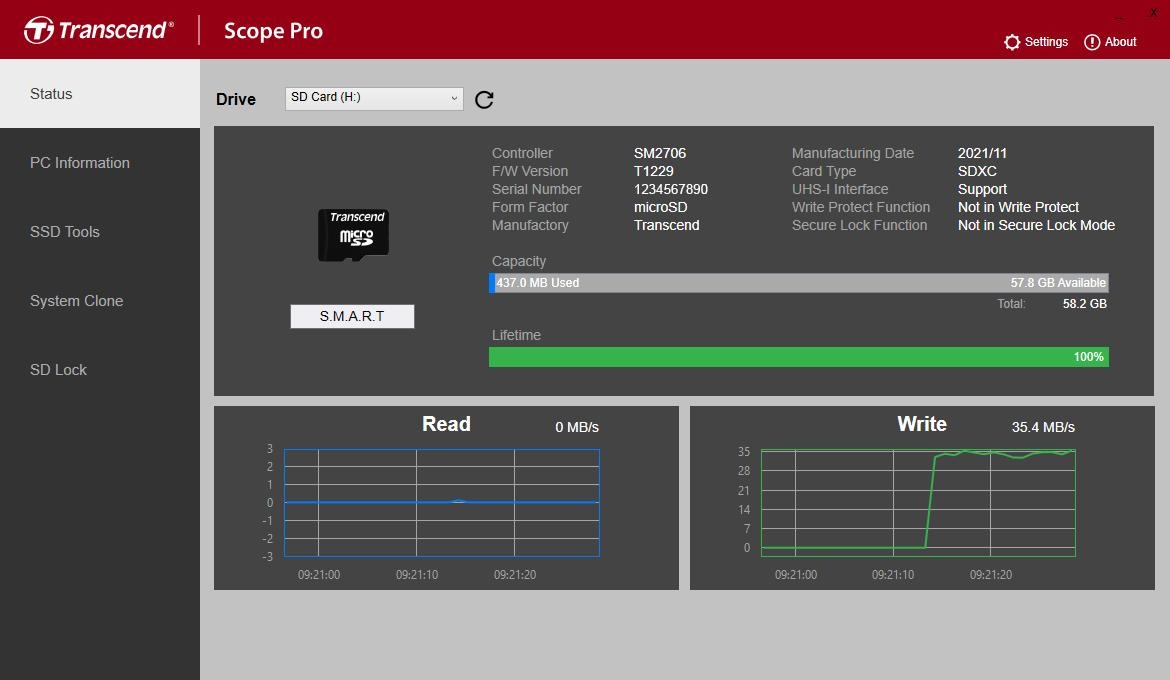
SSD Scope là công cụ quan trọng dành cho người dùng SSD Transcend. Phần mềm tập hợp nhiều chức năng giúp kiểm tra tình trạng hoạt động và hỗ trợ bảo trì ổ cứng.
Các tính năng đáng chú ý gồm:
- Drive Information: Xem thông tin ổ SSD, model, dung lượng và phiên bản firmware.
- S.M.A.R.T. Status: Theo dõi các thông số sức khỏe ổ cứng.
- Diagnostic Scan: Kiểm tra và đánh giá tình trạng SSD.
- Performance: Kiểm tra tốc độ đọc và ghi trên những thiết bị hỗ trợ.
- Firmware Update: Kiểm tra và cập nhật firmware khi có phiên bản phù hợp.
- TRIM: Kiểm tra hoặc kích hoạt chức năng TRIM trên thiết bị tương thích.
- Health Indicator: Theo dõi mức độ hao mòn của bộ nhớ flash.
- System Clone: Hỗ trợ sao chép hệ thống từ ổ cũ sang SSD Transcend tương thích.
Cách sử dụng cơ bản:
- Truy cập trang SSD Scope trên website Transcend.
- Tải phiên bản dành cho Windows và cài đặt phần mềm.
- Kết nối SSD Transcend với máy tính.
- Mở SSD Scope và chọn đúng ổ cần kiểm tra.
- Xem thông tin ổ, trạng thái S.M.A.R.T. hoặc chạy chức năng chẩn đoán phù hợp.
Lưu ý: Các thao tác như Secure Erase có thể xóa dữ liệu không thể khôi phục. Trước khi sử dụng chức năng này hoặc System Clone, cần sao lưu dữ liệu và xác nhận chính xác ổ nguồn, ổ đích.
JetDrive Toolbox
JetDrive Toolbox được phát triển cho một số dòng SSD JetDrive, đặc biệt là các giải pháp nâng cấp lưu trữ dành cho máy tính Mac tương thích.
Công cụ này hỗ trợ người dùng quản lý thiết bị JetDrive và kiểm tra tình trạng hoạt động theo chức năng mà model cung cấp. Người dùng không nên mặc định rằng JetDrive Toolbox có thể thay thế SSD Scope cho mọi SSD Transcend.
Trước khi tải, hãy kiểm tra tên model JetDrive và hướng dẫn tương ứng trên trang hỗ trợ của hãng.
3. Phần mềm dành cho USB JetFlash
JetFlash Online Recovery
JetFlash Online Recovery là công cụ hỗ trợ xử lý một số sự cố trên USB JetFlash tương thích. Phần mềm có thể hữu ích khi USB gặp lỗi khiến thiết bị không hoạt động bình thường hoặc không thể truy cập dữ liệu theo cách thông thường.
Quy trình sử dụng cơ bản:
- Truy cập trang phần mềm Transcend và tìm JetFlash Online Recovery.
- Kiểm tra model USB có nằm trong danh sách hỗ trợ hay không.
- Sao lưu dữ liệu nếu USB vẫn còn truy cập được.
- Kết nối USB trực tiếp với máy tính.
- Mở công cụ và làm theo hướng dẫn hiển thị.
Cảnh báo: Quá trình khôi phục có thể xóa dữ liệu trên USB. Không nên sử dụng công cụ này khi dữ liệu bên trong còn quan trọng mà chưa có bản sao lưu. Nếu USB không được nhận diện hoặc không thuộc model hỗ trợ, hãy liên hệ bộ phận kỹ thuật thay vì cố chạy phần mềm nhiều lần.
4. Phần mềm dành cho ổ cứng di động, SSD di động và USB
Transcend Elite
Transcend Elite là phần mềm quản lý dữ liệu dành cho một số sản phẩm StoreJet, JetFlash và SSD di động Transcend.
Các chức năng nổi bật:
- Backup: Tạo tác vụ sao lưu dữ liệu.
- Restore: Khôi phục dữ liệu từ các tác vụ sao lưu đã tạo.
- One Touch Backup: Khởi chạy sao lưu nhanh trên thiết bị tương thích.
- Encryption: Mã hóa tệp và thư mục bằng mật khẩu.
- Decryption: Giải mã dữ liệu đã được mã hóa bằng phần mềm.
- Cloud: Hỗ trợ các chức năng liên quan đến dịch vụ lưu trữ đám mây theo phiên bản và nền tảng.
Cách sử dụng Transcend Elite:
- Tải Transcend Elite từ trang hỗ trợ chính thức.
- Cài đặt phần mềm trên máy tính hoặc thiết bị được hỗ trợ.
- Kết nối ổ cứng, USB hoặc SSD di động tương thích.
- Mở phần mềm và chọn thiết bị cần quản lý.
- Chọn Backup, Restore, Encryption hoặc chức năng phù hợp.
- Làm theo hướng dẫn để hoàn tất thao tác.
Với chức năng sao lưu, người dùng nên chọn thư mục nguồn và ổ đích rõ ràng. Không nên lưu bản sao lưu duy nhất trên chính thiết bị đang chứa dữ liệu gốc, bởi nếu thiết bị gặp sự cố thì cả dữ liệu gốc và bản sao có thể cùng bị ảnh hưởng.
5. Phần mềm dành cho thẻ nhớ SD và microSD
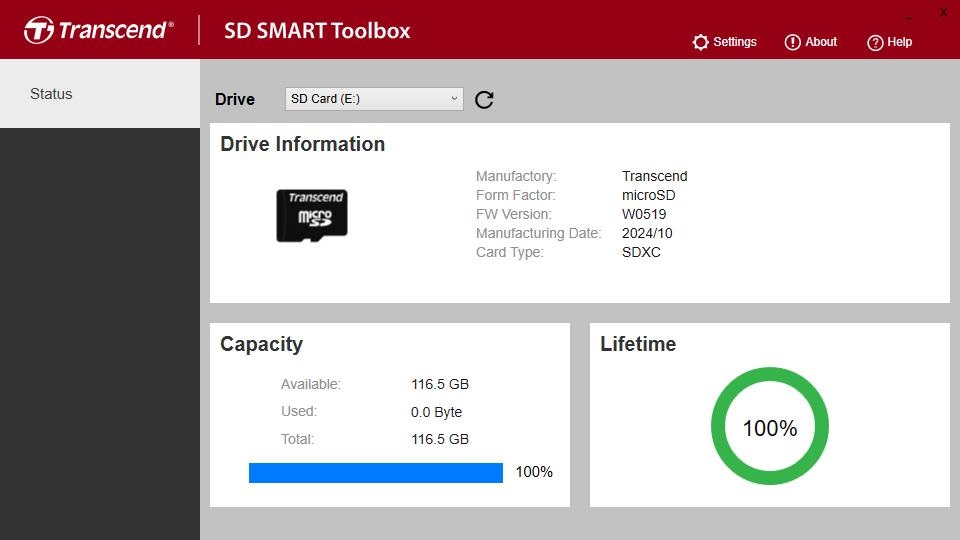
SD SMART Toolbox
SD SMART Toolbox được thiết kế cho một số dòng thẻ SD và microSD Transcend tương thích. Phần mềm cung cấp thông tin về thẻ và hỗ trợ theo dõi tình trạng hoạt động.
Một số thông tin có thể xem gồm:
- Thông tin nhận diện thẻ nhớ.
- Dung lượng tổng, dung lượng đã sử dụng và dung lượng còn trống.
- Thông tin S.M.A.R.T. trên thẻ có hỗ trợ.
- Các chỉ số liên quan đến tình trạng bộ nhớ flash.
Cách sử dụng cơ bản:
- Kiểm tra thẻ nhớ có nằm trong danh sách model tương thích.
- Kết nối thẻ với máy tính bằng đầu đọc thẻ phù hợp.
- Cài đặt và mở SD SMART Toolbox.
- Chọn đúng ổ thẻ nhớ.
- Xem thông tin dung lượng và các chỉ số mà phần mềm cung cấp.
Không phải tất cả thẻ nhớ Transcend đều hỗ trợ SD SMART Toolbox. Nếu phần mềm không nhận diện thẻ, hãy kiểm tra lại model, đầu đọc thẻ và khả năng tương thích trước khi kết luận thẻ bị lỗi.
RecoveRx
RecoveRx là công cụ hỗ trợ khôi phục dữ liệu cho một số thiết bị lưu trữ như thẻ nhớ, USB, ổ cứng di động và SSD tương thích.
Phần mềm có thể hỗ trợ tìm kiếm các tệp đã bị xóa trong những tình huống nhất định. Tuy nhiên, khả năng khôi phục phụ thuộc vào tình trạng thiết bị và việc dữ liệu cũ đã bị ghi đè hay chưa.
Khi cần khôi phục dữ liệu, nên:
- Ngừng ghi thêm dữ liệu vào thiết bị gặp sự cố.
- Không tiếp tục chụp ảnh, quay video hoặc sao chép tệp vào thẻ nhớ.
- Kết nối thiết bị với máy tính bằng đầu đọc hoặc cáp phù hợp.
- Mở RecoveRx và chọn thiết bị cần quét.
- Chọn loại tệp cần tìm và vị trí lưu dữ liệu khôi phục.
- Lưu tệp khôi phục sang một ổ khác, không lưu ngược vào thiết bị đang gặp lỗi.
RecoveRx không đảm bảo khôi phục được toàn bộ dữ liệu. Với dữ liệu đặc biệt quan trọng, nên cân nhắc dịch vụ khôi phục chuyên nghiệp.
6. Phần mềm dành cho camera hành trình DrivePro
DrivePro Toolbox
DrivePro Toolbox được sử dụng để xem và quản lý video được ghi bởi camera hành trình Transcend DrivePro trên máy tính.
Các tính năng chính gồm:
- Phát video và sắp xếp bản ghi.
- Cắt video và lưu đoạn cần thiết.
- Chụp ảnh từ khung hình video.
- Xem lộ trình trên bản đồ đối với model có GPS tương thích.
- Hỗ trợ một số chức năng nhận diện biển số và ghép video tùy model.
Người dùng có thể kết nối camera với máy tính hoặc sử dụng đầu đọc thẻ nhớ để truy cập video. Trước khi thao tác, nên sao chép các bản ghi quan trọng sang một thiết bị lưu trữ khác.
DrivePro App
DrivePro App là ứng dụng dành cho các mẫu camera hành trình có Wi-Fi tương thích. Người dùng có thể sử dụng điện thoại để kết nối camera, xem video, tải bản ghi và điều chỉnh một số cài đặt.
Cách sử dụng cơ bản:
- Kiểm tra camera có hỗ trợ Wi-Fi và tương thích với ứng dụng hay không.
- Tải DrivePro App từ kho ứng dụng phù hợp.
- Bật Wi-Fi trên camera theo hướng dẫn của model.
- Kết nối điện thoại với mạng Wi-Fi do camera cung cấp.
- Mở ứng dụng để xem video hoặc tải dữ liệu.
Không phải mọi camera DrivePro đều có Wi-Fi. Cần kiểm tra thông số sản phẩm trước khi cài đặt ứng dụng.
7. Phần mềm dành cho camera đeo người DrivePro Body
DrivePro Body Toolbox
DrivePro Body Toolbox được thiết kế cho dòng camera đeo người DrivePro Body. Công cụ hỗ trợ quản lý video và ảnh ghi hình, điều chỉnh cài đặt, định dạng bộ nhớ trong và cập nhật firmware trên thiết bị tương thích.
Với các đơn vị sử dụng camera đeo người trong công việc, phần mềm giúp tập trung quản lý dữ liệu ghi hình và hỗ trợ quá trình kiểm tra thiết bị.
DrivePro Body Docking Toolbox
Đối với hệ thống camera DrivePro Body sử dụng docking station, Transcend cung cấp DrivePro Body Docking Toolbox để hỗ trợ quản lý docking station và camera.
Các chức năng có thể bao gồm cấu hình thiết bị và cập nhật firmware. Phạm vi hỗ trợ phụ thuộc vào model camera, docking station và phiên bản phần mềm.
Người dùng nên sử dụng đúng công cụ theo hệ thống đang triển khai, không thay thế tùy ý DrivePro Body Toolbox bằng Docking Toolbox.
8. Cách tải đúng phần mềm Transcend theo model
Để hạn chế cài đặt nhầm phần mềm, người dùng nên thực hiện theo quy trình sau:
Bước 1: Xác định model sản phẩm
Kiểm tra tên model trên tem thiết bị, vỏ hộp, hóa đơn hoặc thông tin quản lý sản phẩm. Ví dụ: SSD230S, ESD310, JetFlash 790, StoreJet 25M3C hoặc DrivePro 250.
Bước 2: Truy cập trang hỗ trợ Transcend
Mở trang hỗ trợ chính thức:
https://vn.transcend-info.com/support/software
Tại đây, người dùng có thể xem danh sách phần mềm dành cho máy tính và ứng dụng di động.
Bước 3: Chọn đúng phần mềm
Đối chiếu nhu cầu sử dụng với chức năng của từng công cụ. Ví dụ:
- Kiểm tra SSD: SSD Scope.
- Sao lưu dữ liệu trên ổ di động: Transcend Elite.
- Khôi phục dữ liệu: RecoveRx.
- Xử lý một số lỗi USB JetFlash: JetFlash Online Recovery.
- Quản lý video camera hành trình: DrivePro Toolbox.
Bước 4: Kiểm tra danh sách model hỗ trợ
Đọc kỹ mục Supported Models hoặc danh sách sản phẩm tương thích trên trang phần mềm. Không nên chỉ dựa vào tên thương hiệu hoặc dung lượng thiết bị.
Bước 5: Chọn đúng hệ điều hành
Kiểm tra yêu cầu Windows, macOS, Android hoặc iOS tùy phần mềm. Một số công cụ chỉ hỗ trợ Windows, trong khi ứng dụng di động có yêu cầu riêng.
Bước 6: Tải và cài đặt
Tải bộ cài từ website Transcend, kiểm tra tên phần mềm và phiên bản, sau đó thực hiện theo hướng dẫn của hãng.
9. Những lưu ý quan trọng khi sử dụng phần mềm Transcend
Để tránh mất dữ liệu hoặc làm gián đoạn hoạt động của thiết bị, người dùng nên lưu ý:
- Chỉ tải phần mềm từ website chính thức của Transcend hoặc kho ứng dụng được hãng hướng dẫn.
- Kiểm tra chính xác model trước khi cài đặt và sử dụng.
- Sao lưu dữ liệu trước khi cập nhật firmware, định dạng hoặc xóa dữ liệu.
- Không rút USB, thẻ nhớ hoặc SSD khi phần mềm đang thực hiện thao tác ghi dữ liệu.
- Không sử dụng Secure Erase hoặc chức năng khôi phục USB nếu chưa hiểu rõ hậu quả đối với dữ liệu.
- Không tự ý cài firmware của model khác dù sản phẩm có hình thức hoặc dung lượng tương tự.
- Nếu phần mềm không nhận thiết bị, hãy kiểm tra cáp, cổng USB, đầu đọc thẻ và danh sách tương thích trước khi kết luận thiết bị bị hỏng.
10. Kết luận
Transcend cung cấp nhiều phần mềm chuyên dụng để hỗ trợ người dùng quản lý thiết bị lưu trữ và camera. SSD Scope phù hợp với việc kiểm tra SSD; Transcend Elite hỗ trợ quản lý dữ liệu trên một số USB, HDD và SSD di động; RecoveRx hỗ trợ khôi phục dữ liệu; còn DrivePro Toolbox và DrivePro Body Toolbox phục vụ các dòng camera tương ứng.
Điều quan trọng nhất là lựa chọn đúng phần mềm theo model và mục đích sử dụng. Người dùng nên tra cứu danh sách thiết bị tương thích trên trang hỗ trợ chính thức của Transcend trước khi tải, cài đặt hoặc thực hiện những thao tác có thể ảnh hưởng đến dữ liệu.
Truy cập trang hỗ trợ Transcend Việt Nam để tìm phần mềm, tài liệu hướng dẫn và thông tin tương thích dành cho thiết bị bạn đang sử dụng.


Để lại một bình luận
Bạn phải đăng nhập để gửi bình luận.