

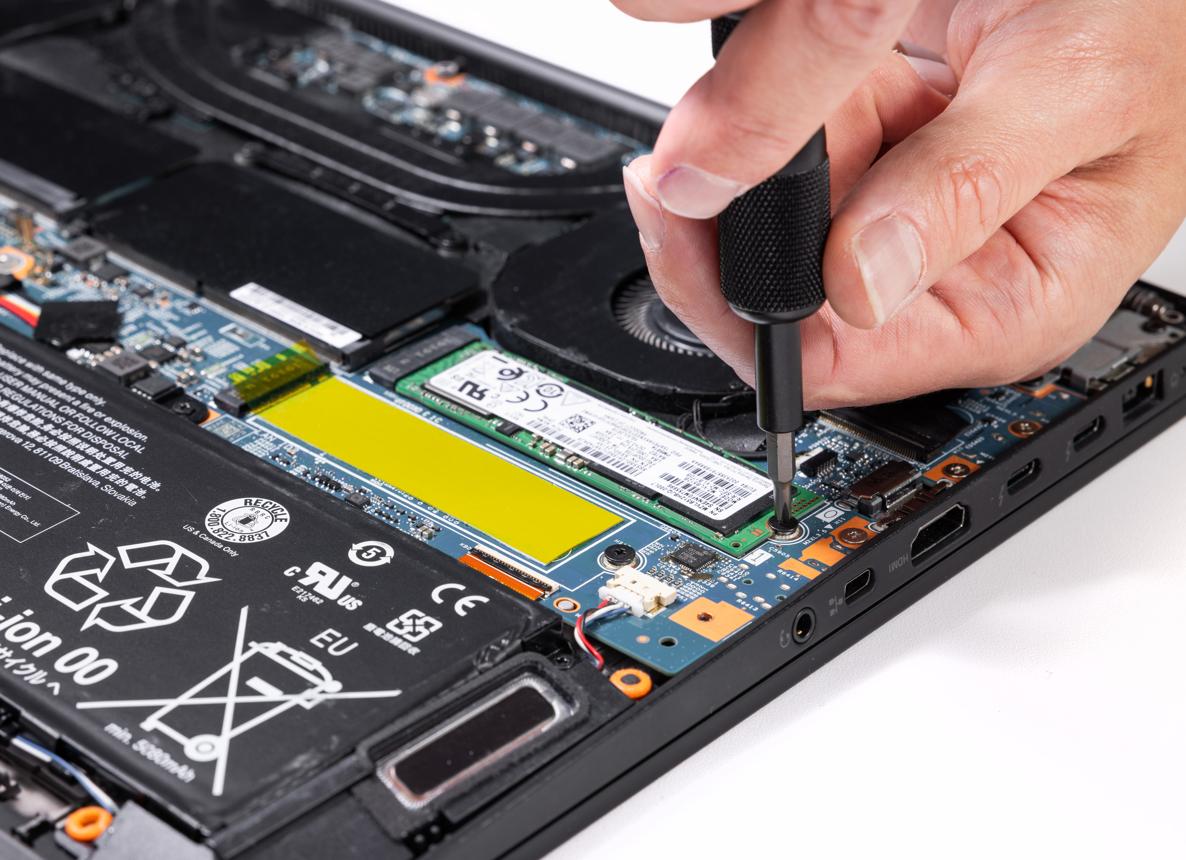
Cách kiểm tra khả năng tương thích của SSD Transcend trước khi nâng cấp
Nâng cấp SSD là một trong những cách hiệu quả để cải thiện tốc độ khởi động máy tính, mở ứng dụng và xử lý dữ liệu. Tuy nhiên, không phải SSD nào cũng phù hợp với mọi laptop hoặc máy tính để bàn. Trước khi chọn SSD Transcend, người dùng cần kiểm tra chuẩn giao tiếp, kích thước ổ đĩa, khả năng hỗ trợ của thiết bị và dung lượng lưu trữ tối đa nếu có giới hạn. Bài viết dưới đây hướng dẫn từng bước kiểm tra khả năng tương thích để bạn lựa chọn đúng SSD, hạn chế chi phí phát sinh và tránh mua nhầm sản phẩm.
1. Vì sao cần kiểm tra khả năng tương thích trước khi nâng cấp SSD?
SSD có nhiều chuẩn kết nối và kích thước khác nhau. Dù các sản phẩm có hình dáng gần giống nhau, chúng chưa chắc sử dụng cùng giao tiếp hoặc có thể lắp đặt trên cùng một thiết bị.
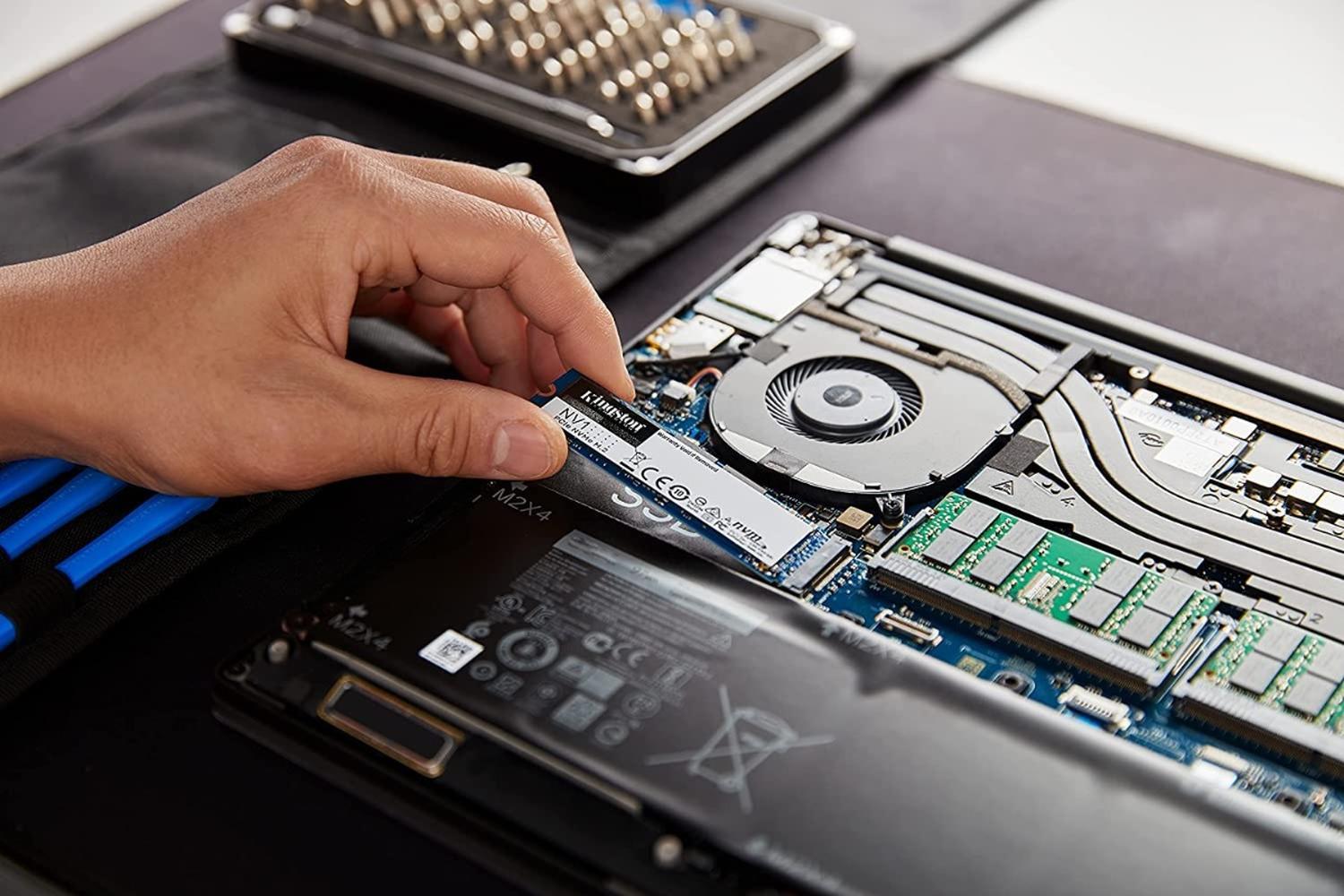
Nếu không kiểm tra trước, bạn có thể gặp những tình huống như:
- SSD không vừa khoang ổ đĩa hoặc vị trí lắp đặt.
- SSD M.2 không tương thích với giao tiếp mà bo mạch chủ hỗ trợ.
- Máy tính không nhận SSD sau khi lắp đặt.
- SSD hoạt động nhưng tốc độ không đạt mức kỳ vọng do giới hạn giao tiếp.
- Không đủ không gian để lắp SSD có bộ tản nhiệt.
- Khó cài đặt hệ điều hành hoặc chuyển dữ liệu do cấu hình phần cứng và phần mềm.
Vì vậy, việc kiểm tra tương thích không chỉ giúp lựa chọn đúng sản phẩm mà còn giúp xác định trước phương án lắp đặt, sao lưu dữ liệu và chuyển hệ điều hành.
2. Xác định model laptop hoặc máy tính để bàn
Bước đầu tiên là xác định chính xác thiết bị bạn muốn nâng cấp. Thông tin này giúp tra cứu tài liệu kỹ thuật và kiểm tra khả năng hỗ trợ SSD.
Đối với laptop
Bạn có thể tìm model laptop bằng một trong các cách sau:
- Kiểm tra tem thông tin ở mặt dưới máy.
- Xem tên model trên hộp hoặc hóa đơn mua hàng.
- Mở ứng dụng thông tin hệ thống của nhà sản xuất.
- Nhấn
Windows + R, nhậpmsinfo32và nhấn Enter để mở System Information. Tìm các dòng System Manufacturer và System Model.
Nên ghi lại đầy đủ model, bao gồm hậu tố hoặc mã phiên bản nếu có. Hai laptop cùng dòng nhưng khác cấu hình có thể được trang bị những phương án lưu trữ khác nhau.
Đối với máy tính để bàn
Bạn nên xác định model bo mạch chủ và kiểm tra tài liệu hướng dẫn sử dụng. Những thông tin cần quan tâm gồm:
- Số lượng cổng SATA.
- Số lượng khe M.2.
- Chuẩn giao tiếp mà từng khe M.2 hỗ trợ.
- Các giới hạn khi sử dụng đồng thời nhiều ổ lưu trữ.
- Không gian lắp đặt và yêu cầu tản nhiệt.
Nếu máy tính được lắp ráp từ nhiều linh kiện, hãy kiểm tra model bo mạch chủ thay vì chỉ dựa vào tên bộ máy.
3. Phân biệt SSD SATA và SSD NVMe
Đây là một trong những bước quan trọng nhất khi lựa chọn SSD Transcend.
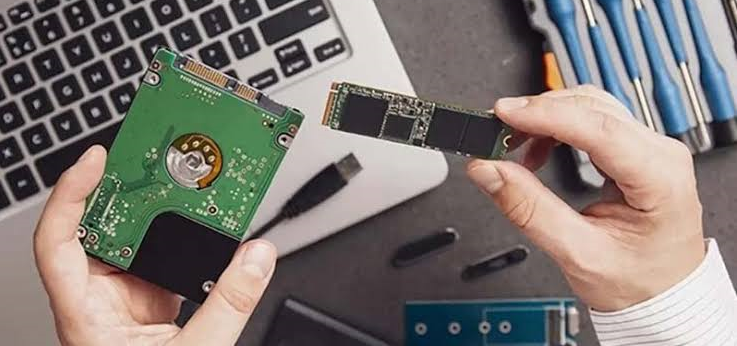
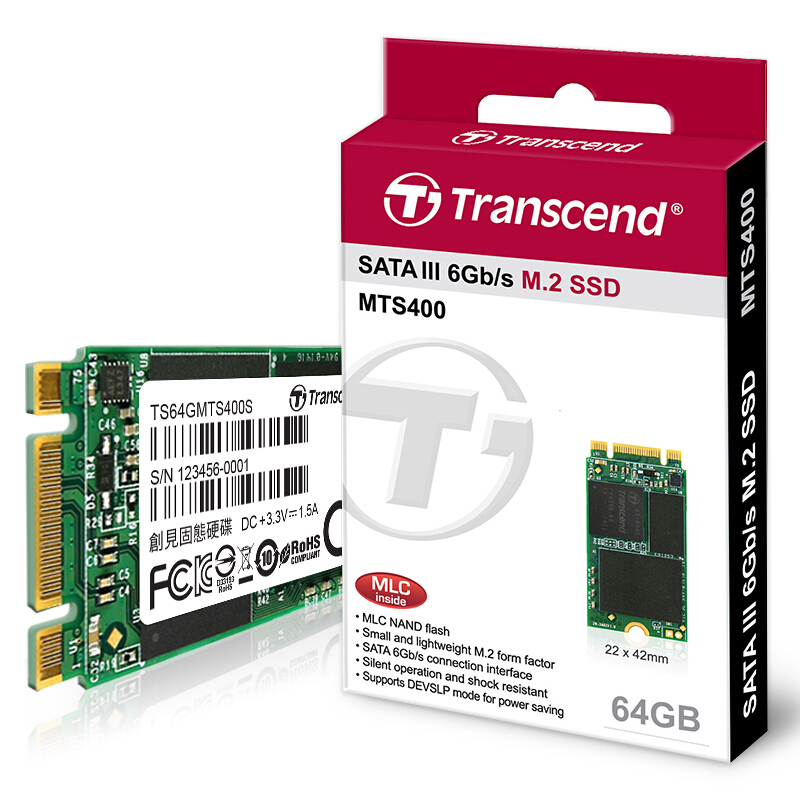
SSD SATA và SSD NVMe có thể cùng được sản xuất dưới dạng M.2, nhưng sử dụng giao tiếp khác nhau. M.2 là chuẩn kích thước và đầu nối, không đồng nghĩa với NVMe.
| Tiêu chí | SSD SATA 2,5 inch | SSD M.2 SATA | SSD M.2 NVMe |
|---|---|---|---|
| Hình thức phổ biến | Hình chữ nhật 2,5 inch | Thanh mạch M.2 | Thanh mạch M.2 |
| Giao tiếp | SATA | SATA | PCIe |
| Giao thức | AHCI thường gặp | AHCI thường gặp | NVMe |
| Vị trí lắp đặt | Khoang ổ 2,5 inch | Khe M.2 hỗ trợ SATA | Khe M.2 hỗ trợ PCIe/NVMe |
| Điểm cần kiểm tra | Khoang ổ, cáp và nguồn | Kích thước, khe và giao tiếp SATA | Kích thước, khe, PCIe và hỗ trợ NVMe |
Ví dụ, một máy tính chỉ hỗ trợ khe M.2 SATA không nhất thiết nhận được SSD M.2 NVMe. Ngược lại, không nên cho rằng mọi khe M.2 đều chỉ hỗ trợ NVMe.
Để lựa chọn đúng, hãy đối chiếu thông số kỹ thuật của máy tính với thông số giao tiếp của SSD dự định mua. Không nên chỉ dựa vào hình dạng hoặc số chân khuyết trên đầu nối để kết luận khả năng tương thích.
4. Kiểm tra kích thước SSD và không gian lắp đặt
Ngoài giao tiếp, kích thước vật lý cũng ảnh hưởng trực tiếp đến khả năng lắp đặt.
SSD SATA 2,5 inch
Với SSD SATA 2,5 inch, hãy kiểm tra:
- Máy có khoang ổ 2,5 inch hay không.
- Khoang ổ có hỗ trợ độ dày của SSD hay không.
- Có cần cáp SATA dữ liệu và cáp nguồn riêng hay không.
- Laptop có cần khay hoặc giá đỡ chuyển đổi không.
Một số laptop mỏng không có khoang ổ 2,5 inch, dù máy vẫn có thể hỗ trợ nâng cấp lưu trữ thông qua khe M.2.
SSD M.2
SSD M.2 có nhiều kích thước. Trong đó, M.2 2280 là kích thước phổ biến, với chiều rộng 22 mm và chiều dài 80 mm.
Tuy nhiên, không nên mặc định mọi máy đều hỗ trợ M.2 2280. Một số thiết bị có thể chỉ hỗ trợ những kích thước ngắn hơn hoặc có giới hạn về vị trí lắp đặt.
Bạn cũng cần kiểm tra chiều cao linh kiện, không gian tản nhiệt và khả năng đóng nắp máy sau khi lắp. Một số SSD có bộ tản nhiệt kim loại lớn có thể không phù hợp với khoang lắp đặt chật hẹp. Transcend cũng lưu ý người dùng kiểm tra hạn chế lắp đặt đối với các mẫu SSD có tản nhiệt tích hợp.
5. Kiểm tra khả năng tương thích trên website Transcend
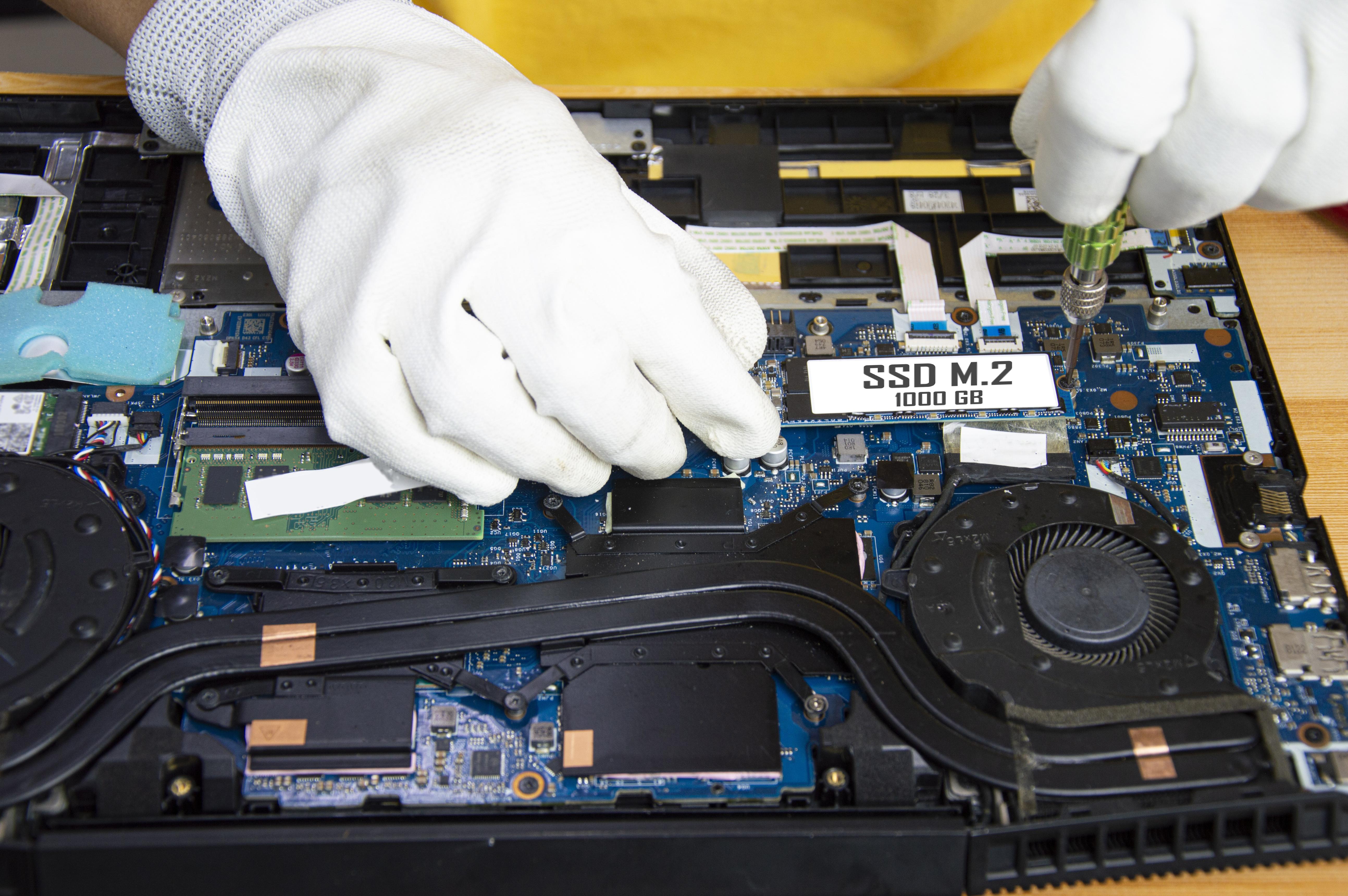
Để giảm nguy cơ chọn nhầm sản phẩm, bạn có thể sử dụng công cụ kiểm tra tương thích chính thức của Transcend.
Trang kiểm tra tương thích: Transcend Compatibility
Công cụ cho phép tìm kiếm theo thông tin nhà sản xuất, dòng sản phẩm, model thiết bị hoặc mã sản phẩm Transcend. Cơ sở dữ liệu được xây dựng dựa trên kết quả kiểm tra nội bộ của hãng và có mục đích tham khảo khi lựa chọn sản phẩm phù hợp.
Các bước kiểm tra
- Truy cập trang Compatibility của Transcend.
- Tìm nhà sản xuất và dòng thiết bị nếu các trường lựa chọn có sẵn.
- Chọn model laptop hoặc thiết bị cần nâng cấp.
- Hoặc nhập thông tin model thiết bị vào ô tìm kiếm.
- Kiểm tra danh sách sản phẩm lưu trữ tương thích được hiển thị.
- Đối chiếu lại mã sản phẩm, dung lượng, chuẩn giao tiếp và kích thước trước khi mua.
Nếu tìm thấy model máy trong cơ sở dữ liệu, hãy đọc kỹ thông tin về loại SSD được hỗ trợ. Nếu không tìm thấy, điều đó không đồng nghĩa chắc chắn rằng máy không tương thích với SSD Transcend; bạn nên tiếp tục kiểm tra tài liệu kỹ thuật của nhà sản xuất thiết bị.
Cơ sở dữ liệu tương thích là nguồn tham khảo hữu ích, nhưng không thay thế hoàn toàn việc kiểm tra cấu hình thực tế của từng phiên bản máy tính.
6. Kiểm tra dung lượng SSD và giới hạn của thiết bị
Sau khi xác định được chuẩn giao tiếp và kích thước, bạn cần lựa chọn dung lượng phù hợp.
Một số mức dung lượng thường được cân nhắc khi nâng cấp gồm 256 GB, 512 GB, 1 TB hoặc cao hơn, tùy theo nhu cầu và các phiên bản sản phẩm đang được cung cấp.
| Nhu cầu sử dụng | Dung lượng có thể cân nhắc |
|---|---|
| Văn phòng, học tập, ứng dụng cơ bản | 256–512 GB |
| Làm việc đa nhiệm, lưu nhiều tài liệu và phần mềm | 512 GB–1 TB |
| Chỉnh sửa ảnh, video và lưu trữ dự án lớn | 1 TB trở lên |
| Máy tính phục vụ công việc chuyên biệt | Cần tính theo dung lượng dữ liệu và yêu cầu hệ thống |
Đây là gợi ý lựa chọn theo nhu cầu, không phải giới hạn kỹ thuật của từng thiết bị.
Trước khi mua, hãy kiểm tra tài liệu của laptop hoặc bo mạch chủ để xác định dung lượng SSD được hỗ trợ nếu nhà sản xuất có công bố giới hạn. Với thiết bị đời cũ, cũng nên kiểm tra phiên bản BIOS/UEFI, khả năng nhận diện ổ và yêu cầu cài đặt hệ điều hành.
Đặc biệt, nếu muốn thay ổ hệ điều hành hiện tại, hãy tính toán dung lượng dữ liệu đang sử dụng. SSD mới cần đủ chỗ cho hệ điều hành, ứng dụng, dữ liệu cá nhân và phần dung lượng dự phòng cho quá trình sử dụng.
7. Kiểm tra hệ điều hành và phương án chuyển dữ liệu
SSD tương thích về phần cứng chưa có nghĩa quá trình nâng cấp sẽ hoàn tất ngay lập tức. Bạn còn cần chuẩn bị phương án chuyển dữ liệu hoặc cài đặt hệ điều hành.
Trước khi tháo ổ cũ, hãy thực hiện những việc sau:
- Sao lưu các tệp quan trọng sang thiết bị lưu trữ khác.
- Kiểm tra tình trạng ổ cũ và xác định dung lượng dữ liệu cần chuyển.
- Chuẩn bị bộ cài hệ điều hành nếu dự định cài mới.
- Kiểm tra chế độ khởi động UEFI/Legacy và cấu hình lưu trữ hiện tại khi cần thiết.
- Chuẩn bị dụng cụ tháo lắp phù hợp với thiết bị.
Nếu muốn sao chép toàn bộ hệ điều hành sang SSD mới, hãy kiểm tra phần mềm hỗ trợ và yêu cầu dung lượng. SSD đích cần có đủ không gian cho dữ liệu được chuyển; một số công cụ còn có các giới hạn riêng về phân vùng hoặc cấu hình hệ thống.
Trong trường hợp máy tính có mã hóa ổ đĩa, chẳng hạn BitLocker, hãy bảo đảm bạn có khóa khôi phục trước khi thay đổi phần cứng hoặc cấu hình khởi động.
8. Những lỗi thường gặp khi chọn SSD nâng cấp
Dưới đây là một số nhầm lẫn nên tránh khi chọn SSD Transcend.
Nhầm SSD M.2 SATA với SSD M.2 NVMe: Cùng kích thước không có nghĩa là cùng giao tiếp. Cần kiểm tra thông số khe M.2 của thiết bị.
Chỉ quan tâm đến tốc độ SSD: Một SSD có tốc độ công bố cao vẫn có thể không phù hợp nếu máy không hỗ trợ giao tiếp tương ứng.
Không kiểm tra kích thước: SSD có tản nhiệt tích hợp hoặc chiều dài không phù hợp có thể không lắp được vào khoang máy.
Cho rằng mọi model cùng dòng đều giống nhau: Các phiên bản laptop có thể khác nhau về khe cắm và cấu hình lưu trữ.
Không sao lưu trước khi nâng cấp: Quá trình tháo lắp, sao chép hoặc cài đặt hệ điều hành luôn tiềm ẩn rủi ro mất dữ liệu nếu thực hiện không đúng cách.
Cách tốt nhất là xác định chính xác model thiết bị, đọc tài liệu kỹ thuật, tra cứu cơ sở dữ liệu tương thích và đối chiếu thông số SSD trước khi đặt mua.
9. Kết luận
Kiểm tra khả năng tương thích của SSD Transcend trước khi nâng cấp giúp bạn lựa chọn đúng sản phẩm, hạn chế lỗi không nhận ổ và tránh lãng phí chi phí mua sắm. Những yếu tố quan trọng nhất cần kiểm tra là chuẩn giao tiếp SATA hoặc NVMe, kích thước vật lý, loại khe cắm, không gian lắp đặt, dung lượng hỗ trợ và cấu hình hệ thống.
Bạn nên bắt đầu bằng việc xác định model laptop hoặc bo mạch chủ, sau đó tham khảo tài liệu của nhà sản xuất và sử dụng công cụ Compatibility chính thức của Transcend. Cuối cùng, hãy sao lưu dữ liệu và chuẩn bị phương án cài đặt hoặc chuyển hệ điều hành trước khi thay ổ.
Lựa chọn SSD phù hợp không chỉ nằm ở dung lượng hay tốc độ, mà còn ở khả năng tương thích với thiết bị và nhu cầu sử dụng thực tế.


Để lại một bình luận
Bạn phải đăng nhập để gửi bình luận.