

Cách kiểm tra thông tin và tình trạng hoạt động của SSD Transcend
Kiểm tra thông tin và tình trạng hoạt động của SSD Transcend giúp người dùng nắm rõ model, dung lượng, phiên bản firmware và các dấu hiệu hao mòn của thiết bị. Bài viết hướng dẫn những cách kiểm tra SSD bằng phần mềm chuyên dụng và công cụ có sẵn trên máy tính, giúp bạn chủ động theo dõi thiết bị và bảo vệ dữ liệu quan trọng.
1. Vì sao cần kiểm tra thông tin và tình trạng SSD Transcend?
SSD là thiết bị lưu trữ quan trọng, có thể chứa hệ điều hành, phần mềm làm việc, tài liệu và dữ liệu cá nhân. Sau một thời gian sử dụng, người dùng nên kiểm tra thông tin và tình trạng hoạt động để hiểu rõ hơn về thiết bị đang sử dụng.
Việc kiểm tra định kỳ mang lại một số lợi ích thiết thực:
-
Xác định chính xác model: Hữu ích khi cần tìm tài liệu kỹ thuật, firmware hoặc thông tin bảo hành.
-
Kiểm tra dung lượng và giao tiếp: Xác nhận ổ đang sử dụng đúng thiết bị và được hệ thống nhận diện phù hợp.
-
Theo dõi sức khỏe SSD: Xem thông tin S.M.A.R.T. và các chỉ số hao mòn nếu thiết bị hỗ trợ.
-
Phát hiện dấu hiệu bất thường: Hỗ trợ xử lý sớm khi máy tính chậm, ổ đĩa báo lỗi hoặc dữ liệu khó truy xuất.
-
Chuẩn bị nâng cấp hoặc bảo trì: Có thêm căn cứ để quyết định tiếp tục sử dụng hay kiểm tra chuyên sâu.
Cần phân biệt rằng kiểm tra thông tin thiết bị không giống kiểm tra sức khỏe. Model, dung lượng và firmware cho biết đặc điểm của ổ đĩa; còn sức khỏe và S.M.A.R.T. cung cấp thông tin về tình trạng hoạt động theo khả năng giám sát của thiết bị.
2. Kiểm tra SSD Transcend bằng phần mềm SSD Scope
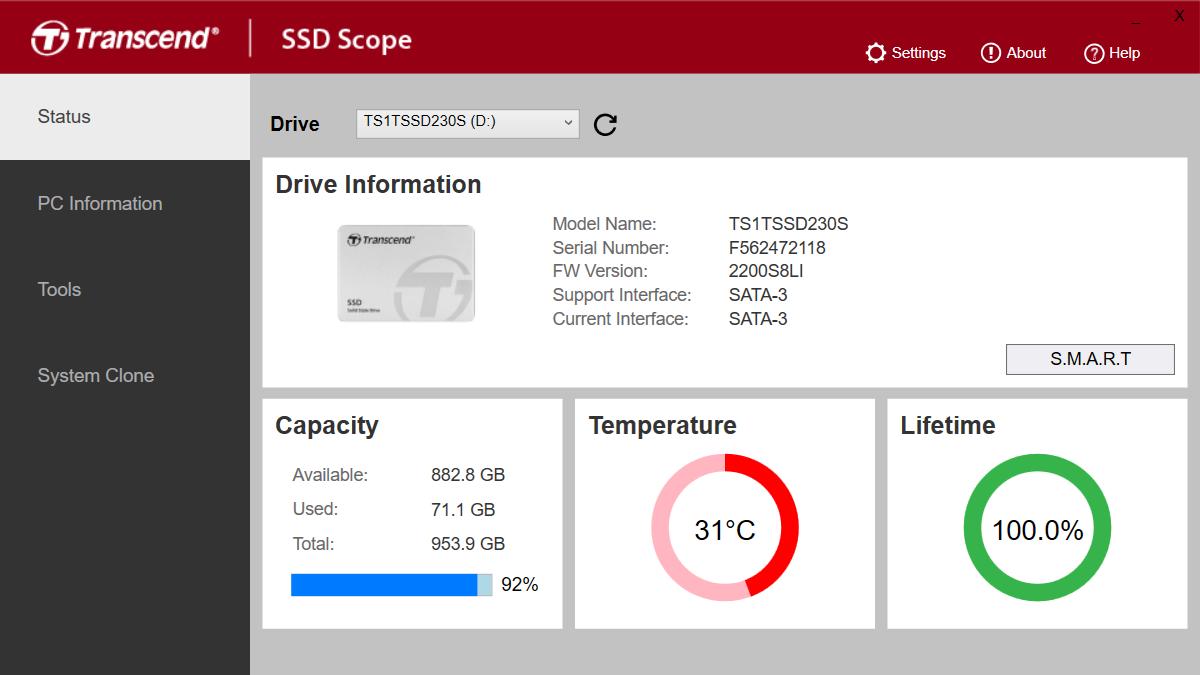
SSD Scope là phần mềm do Transcend phát triển để hỗ trợ quản lý các mẫu SSD tương thích. Đây là lựa chọn phù hợp khi bạn muốn kiểm tra thông tin thiết bị và theo dõi tình trạng ổ đĩa trong cùng một công cụ.
Bước 1: Tải và cài đặt SSD Scope
Truy cập trang hỗ trợ chính thức của hãng tại Transcend SSD Scope.
Tải phiên bản phù hợp với hệ điều hành, sau đó cài đặt theo hướng dẫn. Trước khi sử dụng, hãy kiểm tra model SSD của bạn có được hỗ trợ hay không.
Bước 2: Kiểm tra thông tin cơ bản
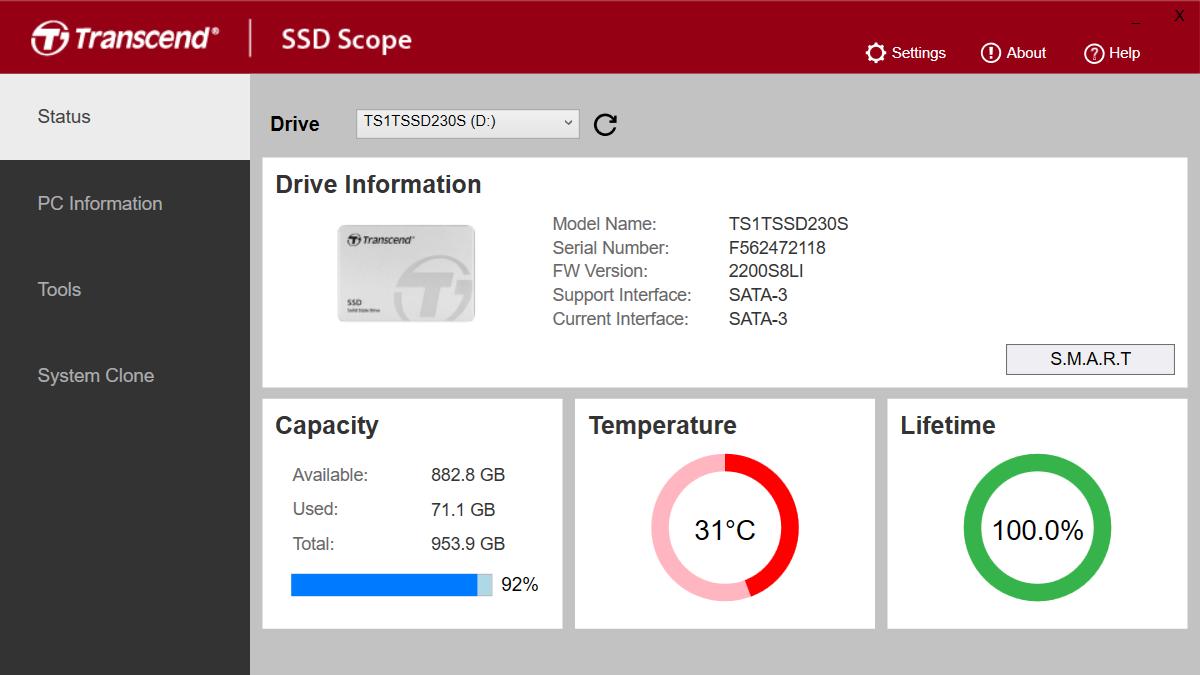
Mở SSD Scope và chọn ổ SSD cần kiểm tra. Tùy model và phiên bản phần mềm, bạn có thể xem một số thông tin như:
-
Tên model hoặc mã sản phẩm.
-
Dung lượng lưu trữ.
-
Phiên bản firmware.
-
Trạng thái sức khỏe.
-
Thông tin S.M.A.R.T. và các dữ liệu giám sát được hỗ trợ.
Hãy đối chiếu mã model với nhãn sản phẩm, hóa đơn hoặc thông tin mua hàng nếu cần xác định chính xác thiết bị.
Bước 3: Kiểm tra sức khỏe và dấu hiệu hao mòn
Tìm mục Health Indicator hoặc S.M.A.R.T. nếu được hiển thị. Chú ý các cảnh báo và những chỉ số liên quan đến mức hao mòn, lượng dữ liệu ghi hoặc tình trạng hoạt động.
Không phải mọi mẫu SSD đều cung cấp cùng một bộ thông số. Nếu phần mềm không hiển thị một chỉ số nào đó, điều này chưa đủ để kết luận SSD bị lỗi.
Bước 4: Chạy chẩn đoán khi cần
Nếu SSD có dấu hiệu hoạt động bất thường, bạn có thể sử dụng chức năng Diagnostic Scan hoặc công cụ kiểm tra tương ứng nếu model hỗ trợ.
Trước khi chạy kiểm tra, nên lưu lại công việc đang thực hiện và sao lưu dữ liệu quan trọng. Nếu ổ đĩa liên tục mất kết nối hoặc không thể đọc dữ liệu, hãy ưu tiên cứu dữ liệu thay vì tiếp tục chạy các bài kiểm tra kéo dài.
3. Kiểm tra thông tin SSD bằng công cụ có sẵn trên Windows
Ngoài SSD Scope, bạn có thể sử dụng các công cụ tích hợp trong Windows để kiểm tra thông tin và khả năng nhận diện SSD Transcend. Cách này hữu ích khi chưa cài phần mềm chuyên dụng.
Cách 1: Kiểm tra bằng Disk Management
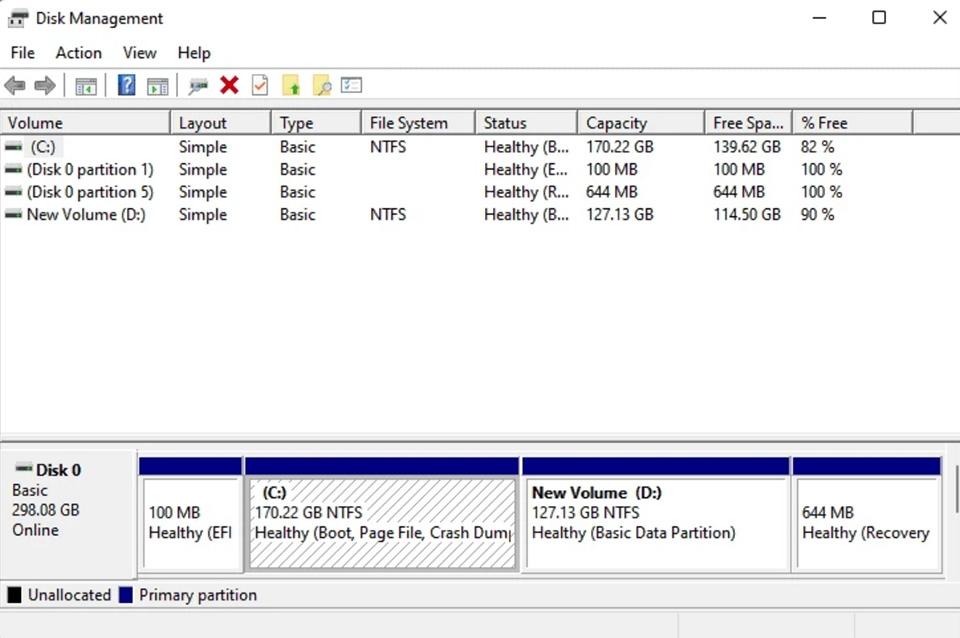
Thực hiện như sau:
-
Nhấn
Windows + X. -
Chọn Disk Management (Quản lý đĩa).
-
Tìm ổ SSD cần kiểm tra trong danh sách.
-
Xem dung lượng, các phân vùng và trạng thái ổ đĩa.
Phương pháp này phù hợp để xác định Windows có nhận diện ổ SSD hay không, đồng thời hỗ trợ phát hiện tình trạng phân vùng chưa được khởi tạo hoặc chưa có ký tự ổ đĩa.
Lưu ý: Không chọn Initialize Disk, Format hoặc Delete Volume nếu chưa hiểu rõ thao tác. Những thao tác này có thể khiến dữ liệu không thể truy cập hoặc bị mất.
Cách 2: Kiểm tra bằng PowerShell
PowerShell có thể hiển thị thông tin thiết bị lưu trữ mà Windows nhận diện.
Lệnh kiểm tra ổ đĩa
Get-PhysicalDisk | Select-Object FriendlyName, MediaType, HealthStatus, OperationalStatus, Size
Cách thực hiện:
-
Mở Start và tìm PowerShell.
-
Chọn chạy với quyền quản trị viên nếu cần.
-
Nhập lệnh trên rồi nhấn Enter.
-
Đọc các cột kết quả để xem tên thiết bị, loại ổ, trạng thái và dung lượng.
Trong đó:
-
FriendlyName: Tên thiết bị được hệ thống nhận diện. -
MediaType: Loại phương tiện lưu trữ nếu xác định được. -
HealthStatus: Trạng thái sức khỏe do Windows báo cáo. -
OperationalStatus: Trạng thái hoạt động của thiết bị. -
Size: Dung lượng ổ đĩa tính bằng byte.
Các trường dữ liệu phụ thuộc vào thiết bị, trình điều khiển và khả năng hỗ trợ của Windows. Kết quả hiển thị bình thường không đồng nghĩa với việc đã kiểm tra toàn diện sức khỏe SSD.
Cách 3: Kiểm tra trạng thái ổ đĩa qua lệnh Windows
Bạn cũng có thể thử lệnh sau trong Command Prompt:
wmic diskdrive get model,size,statusLệnh này có thể hiển thị model, dung lượng và trạng thái mà Windows nhận diện thông qua WMIC trên những hệ thống còn hỗ trợ công cụ này.
Tuy nhiên, WMIC đã bị ngừng phát triển và có thể không khả dụng trên các phiên bản Windows mới. Trường Status cũng không phản ánh đầy đủ các chỉ số S.M.A.R.T. hoặc mức hao mòn của SSD. Nếu lệnh không hoạt động, hãy sử dụng PowerShell hoặc SSD Scope.
4. Những thông số quan trọng cần kiểm tra trên SSD Transcend
Khi kiểm tra ổ SSD, bạn nên tập trung vào các thông tin sau để có cái nhìn tổng thể hơn.
| Thông số | Ý nghĩa |
|---|---|
| Model | Xác định đúng dòng và mã sản phẩm SSD. |
| Capacity | Dung lượng ổ đĩa mà thiết bị hoặc hệ thống báo cáo. |
| Firmware Version | Phiên bản phần mềm điều khiển đang được cài đặt. |
| Health Indicator | Chỉ số sức khỏe hoặc mức hao mòn nếu được hỗ trợ. |
| S.M.A.R.T. | Các thông số giám sát tình trạng hoạt động của ổ đĩa. |
| Temperature | Nhiệt độ thiết bị nếu có cảm biến và phần mềm hỗ trợ. |
| Operational Status | Trạng thái hoạt động do hệ điều hành báo cáo. |
Không phải mọi model Transcend đều cung cấp đầy đủ các trường thông tin trên. Bạn nên kết hợp dữ liệu từ SSD Scope, Windows và tài liệu kỹ thuật của đúng model để tránh hiểu sai kết quả.
5. Dấu hiệu cho thấy SSD Transcend cần được kiểm tra kỹ hơn
Trong quá trình sử dụng, nếu xuất hiện một hoặc nhiều dấu hiệu sau, bạn nên kiểm tra SSD sớm:
-
Máy tính thường xuyên bị treo hoặc gặp lỗi khi truy xuất dữ liệu.
-
Tệp tin không thể đọc, sao chép hoặc ghi dữ liệu.
-
SSD đôi lúc biến mất khỏi BIOS hoặc Windows.
-
Phần mềm quản lý báo cảnh báo sức khỏe hoặc lỗi S.M.A.R.T.
-
Tốc độ truy xuất giảm bất thường trong điều kiện sử dụng tương tự trước đây.
Những dấu hiệu này không nhất thiết xuất phát từ SSD. Nguyên nhân cũng có thể liên quan đến cáp kết nối, cổng giao tiếp, nhiệt độ, hệ điều hành hoặc các vấn đề phần mềm khác.
Nếu ổ vẫn truy cập được, hãy sao lưu dữ liệu quan trọng trước khi tiến hành các bước xử lý. Nếu ổ liên tục ngắt kết nối hoặc dữ liệu có giá trị không thể sao chép, nên hạn chế thử nghiệm nhiều lần và tìm sự hỗ trợ kỹ thuật.
6. Khi nào nên cập nhật firmware hoặc thay SSD?
Không phải cứ phát hiện phiên bản firmware cũ hoặc chỉ số sức khỏe giảm là phải thay SSD ngay.
-
Cập nhật firmware: Chỉ thực hiện khi có bản phù hợp với model và có lý do chính đáng, chẳng hạn khắc phục lỗi hoặc cải thiện khả năng tương thích.
-
Tiếp tục sử dụng: Có thể cân nhắc khi ổ hoạt động ổn định, không có cảnh báo đáng lo ngại và dữ liệu được sao lưu đầy đủ.
-
Kiểm tra chuyên sâu: Nên thực hiện khi có cảnh báo bất thường, lỗi đọc ghi hoặc dấu hiệu mất kết nối.
-
Thay SSD: Cân nhắc khi thiết bị có lỗi nghiêm trọng, không còn đáp ứng nhu cầu hoặc được xác định cần thay thế theo đánh giá kỹ thuật.
Nếu cần cập nhật firmware, hãy tham khảo bài hướng dẫn riêng về cập nhật firmware SSD Transcend và làm theo tài liệu chính thức của hãng.
7. Kết luận
Kiểm tra thông tin và tình trạng hoạt động của SSD Transcend giúp bạn xác định đúng thiết bị, theo dõi các thông số quan trọng và phát hiện sớm những dấu hiệu bất thường. SSD Scope là lựa chọn phù hợp khi model được hỗ trợ; trong khi Disk Management và PowerShell giúp kiểm tra khả năng nhận diện ổ đĩa từ Windows.
Để bảo vệ dữ liệu hiệu quả, hãy kết hợp kiểm tra định kỳ với sao lưu thường xuyên. Khi SSD có cảnh báo hoặc biểu hiện lỗi, đừng chỉ dựa vào một chỉ số duy nhất để quyết định thay thế thiết bị.
Bạn cần tìm hiểu thêm về SSD Transcend hoặc lựa chọn ổ SSD phù hợp với máy tính? Hãy tham khảo các sản phẩm và giải pháp lưu trữ tại Transcend Việt Nam.

Để lại một bình luận
Bạn phải đăng nhập để gửi bình luận.