

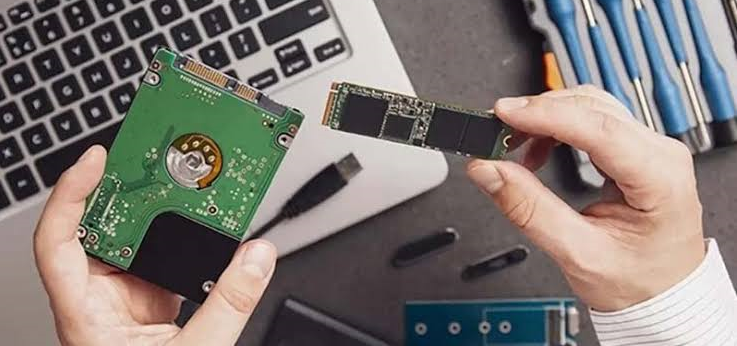
Hướng dẫn kiểm tra sức khỏe SSD Transcend bằng SSD Scope
SSD có thể xuống cấp sau thời gian dài sử dụng, ảnh hưởng đến tốc độ truy xuất và độ an toàn của dữ liệu. Với phần mềm SSD Scope, người dùng có thể theo dõi tình trạng ổ SSD Transcend, kiểm tra thông tin S.M.A.R.T. và phát hiện những dấu hiệu bất thường để chủ động sao lưu, bảo vệ dữ liệu.
1. Vì sao nên kiểm tra sức khỏe SSD Transcend định kỳ?
SSD (Solid State Drive) là thiết bị lưu trữ sử dụng bộ nhớ flash để lưu hệ điều hành, phần mềm và dữ liệu. So với ổ cứng HDD truyền thống, SSD có tốc độ truy xuất nhanh, không sử dụng bộ phận cơ học chuyển động và có khả năng chống rung tốt. Tuy nhiên, SSD vẫn có thể gặp lỗi bộ nhớ, lỗi bộ điều khiển, sự cố firmware hoặc hao mòn sau thời gian dài sử dụng.
Kiểm tra sức khỏe SSD định kỳ giúp người dùng:
-
Theo dõi độ bền: Nắm được chỉ số sức khỏe mà phần mềm cung cấp.
-
Phát hiện dấu hiệu bất thường: Kiểm tra thông tin S.M.A.R.T. và các cảnh báo nếu có.
-
Chủ động sao lưu dữ liệu: Hạn chế nguy cơ mất tài liệu khi thiết bị xuất hiện dấu hiệu lỗi.
-
Hỗ trợ quyết định nâng cấp: Có thêm thông tin để cân nhắc thay SSD khi cần thiết.
Đối với máy tính dùng cho công việc, thiết kế, lưu trữ dữ liệu hoặc vận hành hệ thống, việc kiểm tra định kỳ càng có ý nghĩa quan trọng.
2. SSD Scope hỗ trợ kiểm tra sức khỏe SSD như thế nào?
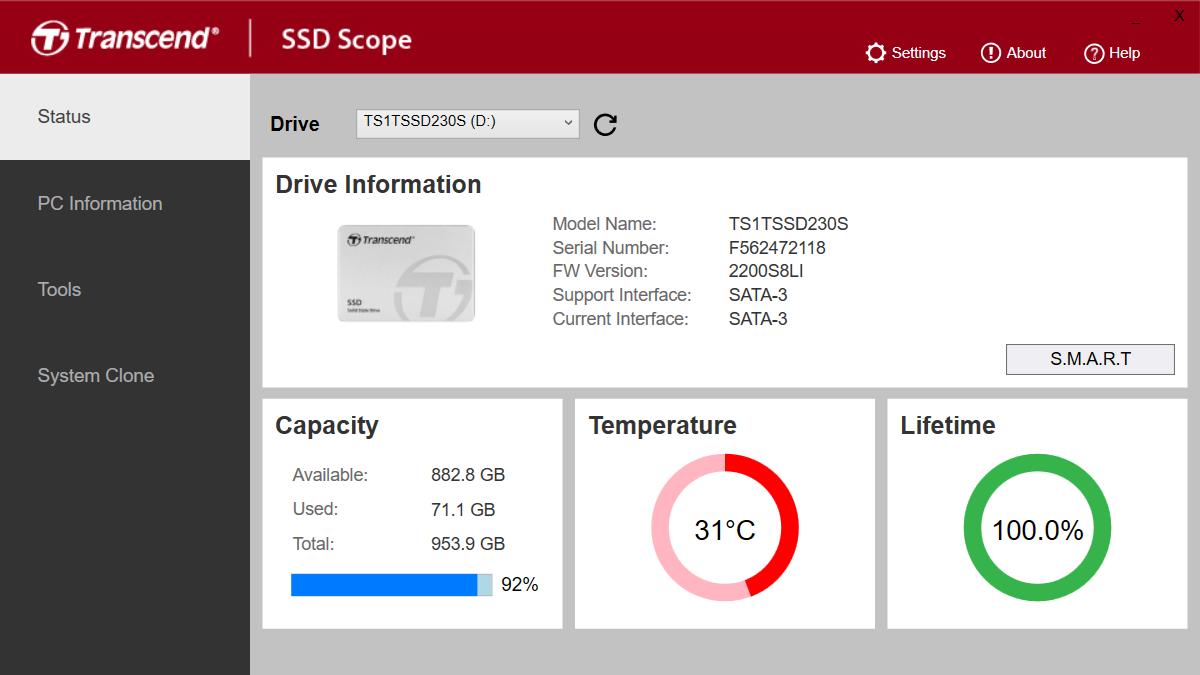
Health Indicator – Chỉ số sức khỏe
Health Indicator thể hiện tình trạng sức khỏe hoặc mức hao mòn của SSD theo dữ liệu mà phần mềm hỗ trợ đọc được.
Nếu chỉ số ở mức tốt, đây là dấu hiệu tích cực, nhưng không đảm bảo SSD sẽ không gặp lỗi trong tương lai. Nếu chỉ số giảm đáng kể hoặc xuất hiện cảnh báo, người dùng nên kiểm tra thêm thông tin ổ đĩa và sao lưu dữ liệu quan trọng.
S.M.A.R.T. – Thông tin giám sát ổ đĩa
S.M.A.R.T. là cơ chế giám sát các thông số hoạt động của thiết bị lưu trữ. Tùy model SSD và khả năng hỗ trợ, các thông tin có thể phản ánh mức độ hao mòn, lượng dữ liệu ghi, thời gian hoạt động hoặc những dấu hiệu bất thường khác.
Không phải tất cả các ổ SSD đều cung cấp cùng một tập thông số. Vì vậy, hãy đánh giá kết quả theo dữ liệu thực tế của thiết bị thay vì áp dụng một ngưỡng cố định cho mọi model.
Diagnostic Scan – Kiểm tra và chẩn đoán
Công cụ chẩn đoán giúp kiểm tra tình trạng SSD theo các chế độ mà phiên bản phần mềm hỗ trợ. Nếu nghi ngờ ổ đĩa có vấn đề, người dùng có thể chạy kiểm tra để thu thập thêm thông tin.
Lưu ý rằng kiểm tra sức khỏe và chẩn đoán không thể thay thế việc sao lưu dữ liệu, cũng không đảm bảo phát hiện mọi dạng hư hỏng phần cứng.
3. Hướng dẫn kiểm tra sức khỏe SSD Transcend bằng SSD Scope
Bước 1: Tải và cài đặt SSD Scope
Truy cập trang hỗ trợ chính thức của Transcend để tải phần mềm:
Tải SSD Scope tại website Transcend
Bước 2: Mở phần mềm và chọn SSD cần kiểm tra
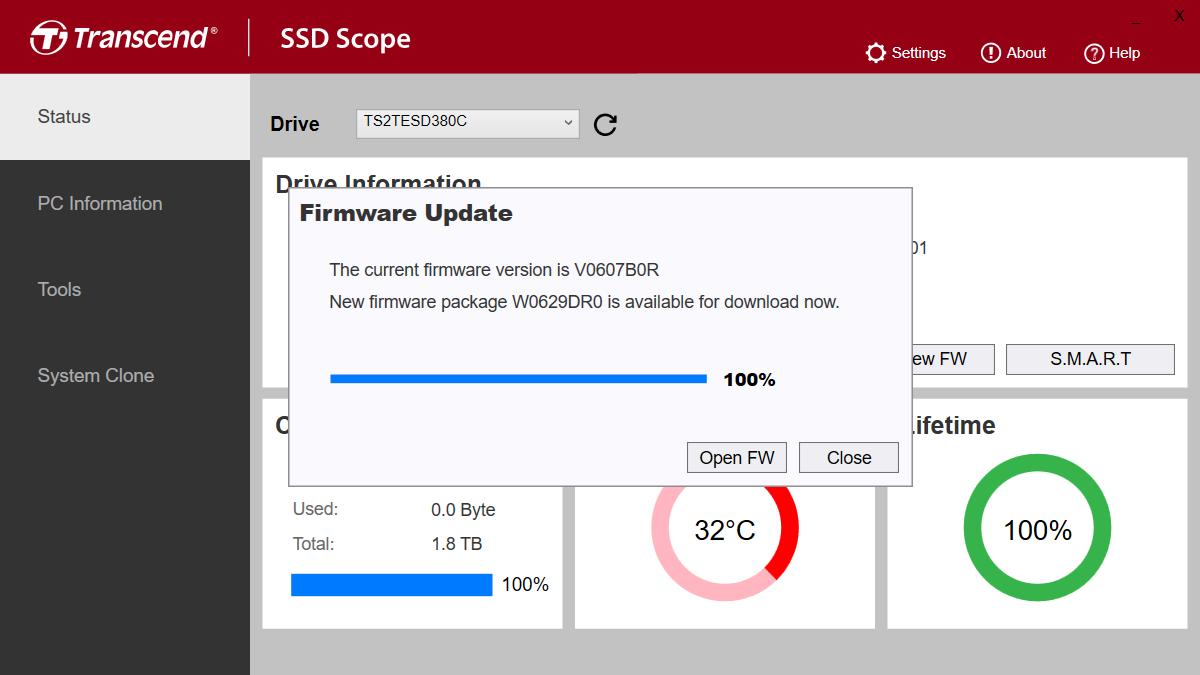
Khởi chạy SSD Scope sau khi cài đặt hoàn tất. Nếu thiết bị tương thích được nhận diện, phần mềm sẽ hiển thị thông tin ổ đĩa.
Bạn nên kiểm tra các thông tin như:
-
Model và mã sản phẩm SSD.
-
Dung lượng lưu trữ.
-
Phiên bản firmware.
-
Giao tiếp kết nối.
-
Thông tin sức khỏe hoặc tuổi thọ còn lại nếu được hỗ trợ.
Nếu máy tính có nhiều ổ lưu trữ, hãy xác định đúng SSD Transcend cần kiểm tra trước khi chuyển sang các bước tiếp theo.
Bước 3: Kiểm tra Health Indicator
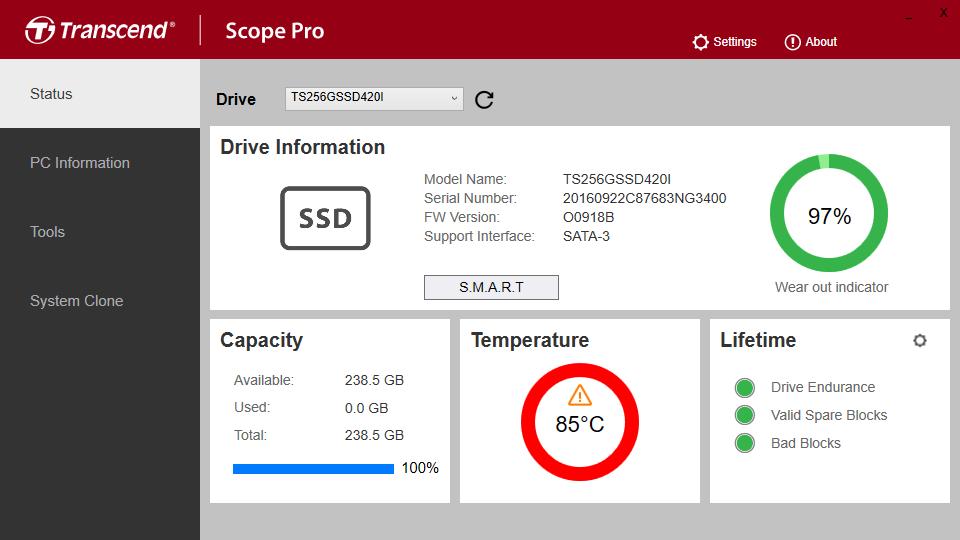
Theo thông tin hướng dẫn của Transcend, SSD mới có thể hiển thị mức 100%; giá trị này giảm dần theo quá trình sử dụng.
| Kết quả hiển thị | Cách xử lý đề xuất |
|---|---|
| Chỉ số tốt, không có cảnh báo | Tiếp tục sử dụng và sao lưu định kỳ. |
| Chỉ số giảm so với trước | Theo dõi xu hướng và kiểm tra thêm S.M.A.R.T. |
| Có cảnh báo sức khỏe | Sao lưu dữ liệu quan trọng và kiểm tra kỹ thông tin ổ đĩa. |
| Không hiển thị chỉ số | Kiểm tra khả năng tương thích, kết nối và cấu hình hệ thống. |
Các mức trên là hướng dẫn xử lý thực tế, không phải ngưỡng đánh giá chính thức áp dụng cho tất cả SSD Transcend.
Bước 4: Kiểm tra thông tin S.M.A.R.T.
Chọn mục S.M.A.R.T. trong phần mềm để xem những thông số mà SSD hỗ trợ cung cấp.
S.M.A.R.T. có thể giúp người dùng theo dõi các thông tin liên quan đến hoạt động và tình trạng thiết bị. Tùy model, dữ liệu có thể bao gồm thông tin hao mòn, số lần bật nguồn hoặc các chỉ số giám sát khác.
Hãy chú ý những cảnh báo bất thường và so sánh với kết quả kiểm tra trước đó nếu có. Nếu cần gửi thông tin cho bộ phận kỹ thuật, SSD Scope cũng hỗ trợ xuất dữ liệu S.M.A.R.T. ra tệp CSV trên các phiên bản tương thích.
Bước 5: Chạy Diagnostic Scan nếu cần
Nếu muốn kiểm tra sâu hơn, hãy tìm chức năng Diagnostic Scan hoặc Scan trong SSD Scope.
Ở các phiên bản có hỗ trợ, người dùng có thể lựa chọn chế độ quét nhanh hoặc quét toàn bộ. Hãy đọc hướng dẫn đi kèm phiên bản đang sử dụng và chờ quá trình kiểm tra hoàn tất.
Lưu ý: Khả năng chạy Diagnostic Scan phụ thuộc vào model và phiên bản phần mềm. Tài liệu SSD Scope của Transcend có nêu giới hạn hỗ trợ đối với một số dòng SSD và giao tiếp nhất định.
4. Phải làm gì khi SSD Scope báo sức khỏe SSD bất thường?
Nếu phần mềm hiển thị cảnh báo hoặc không đọc được thông tin sức khỏe, bạn có thể xử lý theo từng trường hợp dưới đây.
Trường hợp 1: Chỉ số sức khỏe giảm
Chỉ số giảm có thể phản ánh quá trình hao mòn bộ nhớ flash. Điều này không nhất thiết có nghĩa SSD sắp hỏng ngay lập tức.
Bạn nên sao lưu dữ liệu quan trọng, theo dõi các thông số S.M.A.R.T. và kiểm tra xem có cảnh báo bổ sung hay không. Nếu tình trạng xấu đi nhanh chóng, hãy liên hệ bộ phận kỹ thuật để được hỗ trợ.
Trường hợp 2: SSD Scope không hiển thị S.M.A.R.T. hoặc Health Indicator
Một số SSD PCIe có thể không hiển thị dữ liệu giám sát do cấu hình bộ điều khiển hoặc trình điều khiển hệ thống. Transcend có tài liệu hướng dẫn riêng cho trường hợp này.
-
SSD có thuộc danh sách model tương thích không.
-
Phần mềm đã được chạy với quyền quản trị viên chưa.
-
Thiết bị có được hệ thống nhận diện bình thường không.
-
Cấu hình bộ điều khiển hoặc trình điều khiển có ảnh hưởng đến khả năng đọc S.M.A.R.T. không.
Không nên tự thay đổi chế độ SATA/AHCI/RAID trong BIOS nếu chưa hiểu rõ, vì việc thay đổi có thể khiến Windows không khởi động được. Nếu cần điều chỉnh, hãy sao lưu dữ liệu và làm theo hướng dẫn phù hợp với cấu hình máy tính.
Trường hợp 3: SSD có dấu hiệu lỗi khi sử dụng
Nếu máy tính thường xuyên bị treo, tệp tin biến mất, xuất hiện lỗi đọc ghi hoặc SSD đột ngột không được nhận diện, hãy ưu tiên sao lưu dữ liệu ngay khi có thể.
Không nên liên tục chạy các bài kiểm tra chuyên sâu nếu ổ đĩa đang có dấu hiệu hỏng nghiêm trọng. Nếu dữ liệu quan trọng không thể sao chép hoặc SSD liên tục ngắt kết nối, hãy cân nhắc nhờ đơn vị kỹ thuật chuyên nghiệp kiểm tra.
5. Bao lâu nên kiểm tra sức khỏe SSD Transcend một lần?
Tần suất kiểm tra phụ thuộc vào mức độ sử dụng và tầm quan trọng của dữ liệu.
-
Máy tính cá nhân: Có thể kiểm tra mỗi tháng hoặc vài tháng một lần.
-
Máy tính làm việc thường xuyên: Nên theo dõi định kỳ và kiểm tra ngay khi có dấu hiệu bất thường.
-
Máy lưu trữ dữ liệu quan trọng: Cần kết hợp giám sát sức khỏe, sao lưu tự động và kiểm tra khả năng khôi phục dữ liệu.
Đây là lịch tham khảo, không phải yêu cầu bắt buộc từ nhà sản xuất. Với mọi thiết bị, sao lưu dữ liệu vẫn là biện pháp quan trọng nhất để giảm thiểu rủi ro mất dữ liệu.
6. Kết luận
Kiểm tra sức khỏe SSD Transcend bằng SSD Scope giúp người dùng theo dõi mức hao mòn, xem thông tin S.M.A.R.T. và chạy công cụ chẩn đoán trên những thiết bị tương thích. Thực hiện kiểm tra định kỳ kết hợp sao lưu dữ liệu sẽ giúp bạn chủ động hơn trong việc bảo trì và phát hiện sớm những dấu hiệu bất thường.
Nếu SSD xuất hiện cảnh báo, hãy đánh giá tổng thể tình trạng thiết bị thay vì chỉ nhìn vào phần trăm sức khỏe. Trong trường hợp cần kiểm tra chuyên sâu, bạn nên tham khảo tài liệu hỗ trợ chính thức của Transcend.
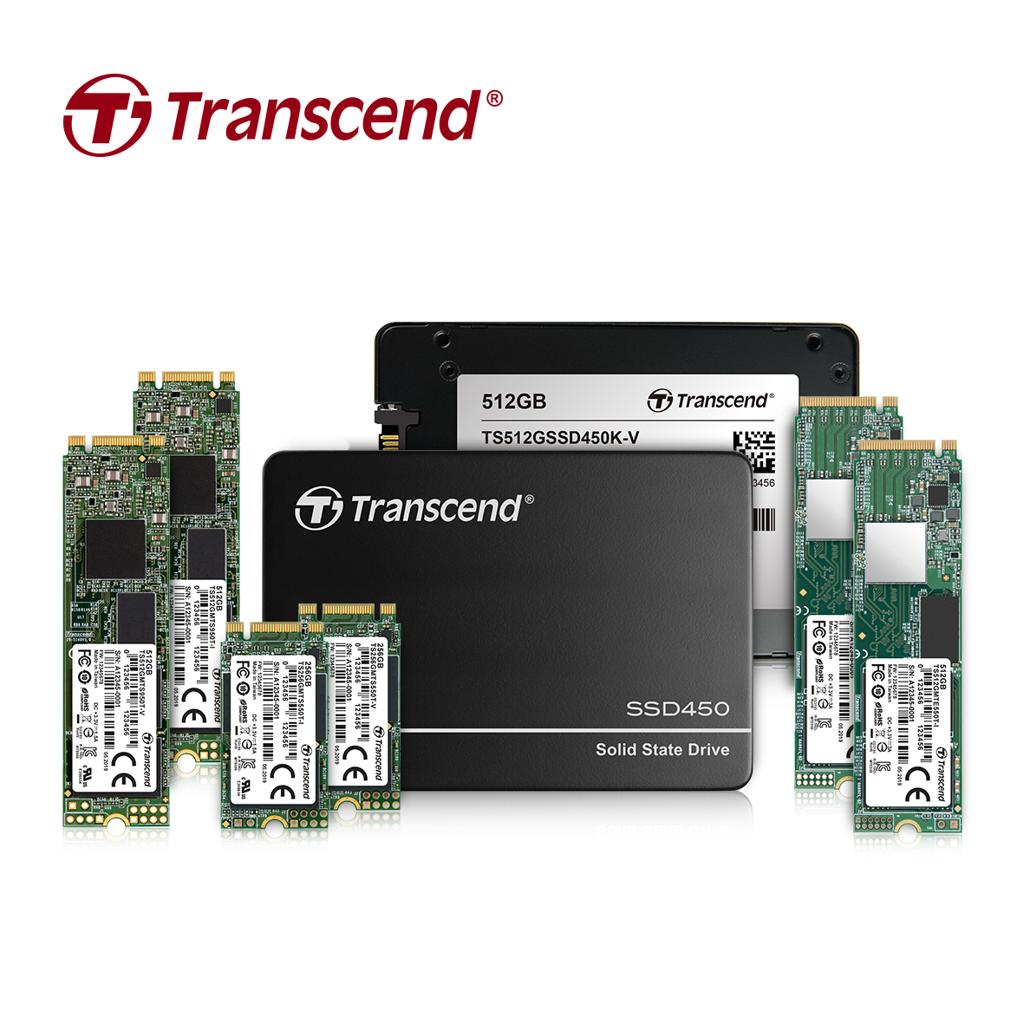
Bạn đang tìm SSD Transcend để nâng cấp máy tính hoặc mở rộng dung lượng lưu trữ? Hãy tham khảo các sản phẩm và giải pháp lưu trữ tại Transcend Việt Nam.



Để lại một bình luận
Bạn phải đăng nhập để gửi bình luận.