

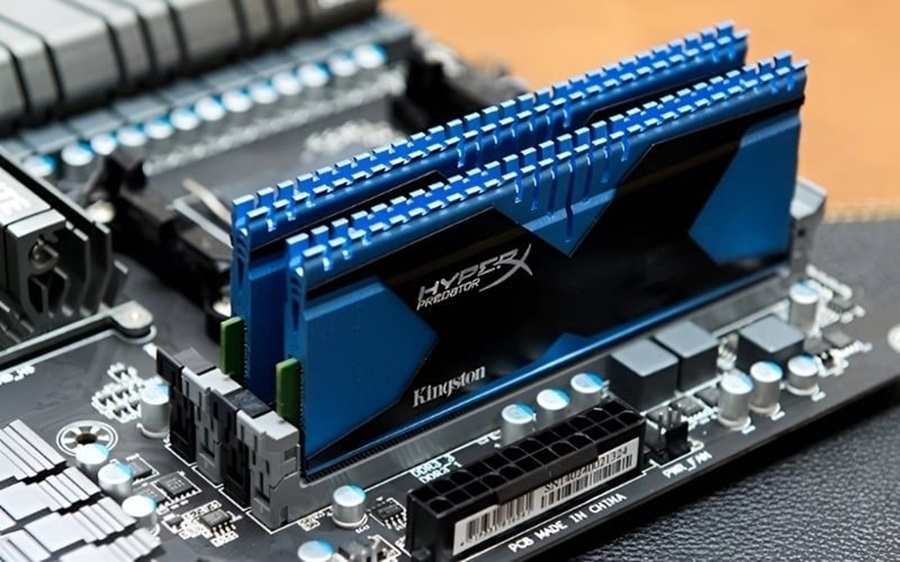
Tại sao iMac của tôi không khởi động sau khi tôi lắp đặt thanh RAM Transcend lên nó?
Nâng cấp RAM là một trong những cách hiệu quả để cải thiện khả năng đa nhiệm và hiệu suất hoạt động của iMac. Việc tăng dung lượng bộ nhớ giúp máy xử lý nhiều ứng dụng cùng lúc tốt hơn, đặc biệt khi làm việc với hình ảnh, video hoặc các phần mềm yêu cầu nhiều tài nguyên hệ thống.
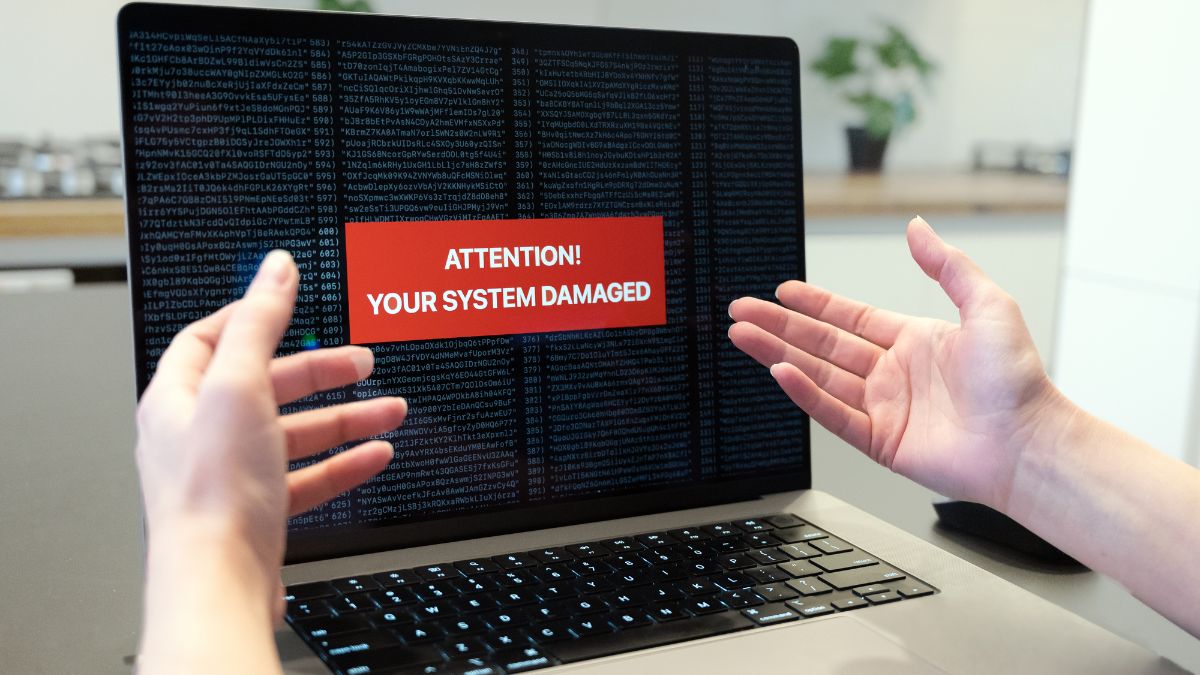
Tuy nhiên, một số người dùng có thể gặp tình trạng iMac không khởi động sau khi lắp đặt thanh RAM Transcend. Biểu hiện của lỗi có thể khác nhau tùy từng trường hợp: máy không lên nguồn, màn hình không hiển thị, máy phát ra tiếng bíp hoặc khởi động nhưng không nhận đủ dung lượng RAM vừa nâng cấp.
Sự cố này không nhất thiết có nghĩa thanh RAM Transcend bị hỏng. Nguyên nhân có thể xuất phát từ việc RAM không tương thích với model iMac, lắp đặt chưa đúng cách, tiếp xúc giữa RAM và khe cắm không tốt hoặc cấu hình bộ nhớ vượt quá giới hạn hỗ trợ của máy.
Để khắc phục hiệu quả, người dùng cần xác định đúng nguyên nhân trước khi thay thế linh kiện hoặc thực hiện các thao tác sửa chữa phức tạp.
2. Nguyên nhân khiến iMac không khởi động sau khi lắp RAM Transcend
2.1. Thanh RAM không tương thích với model iMac
Đây là một trong những nguyên nhân cần kiểm tra đầu tiên. Không phải mọi thanh RAM đều có thể sử dụng trên tất cả các dòng iMac, kể cả khi chúng có cùng dung lượng.
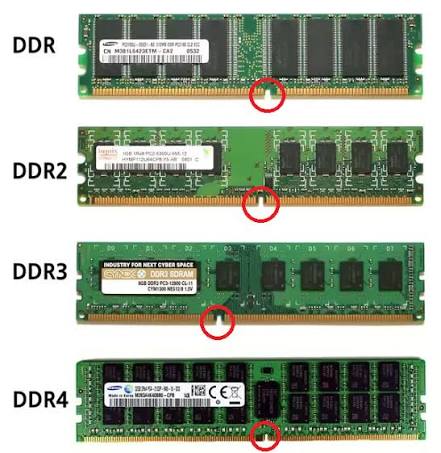
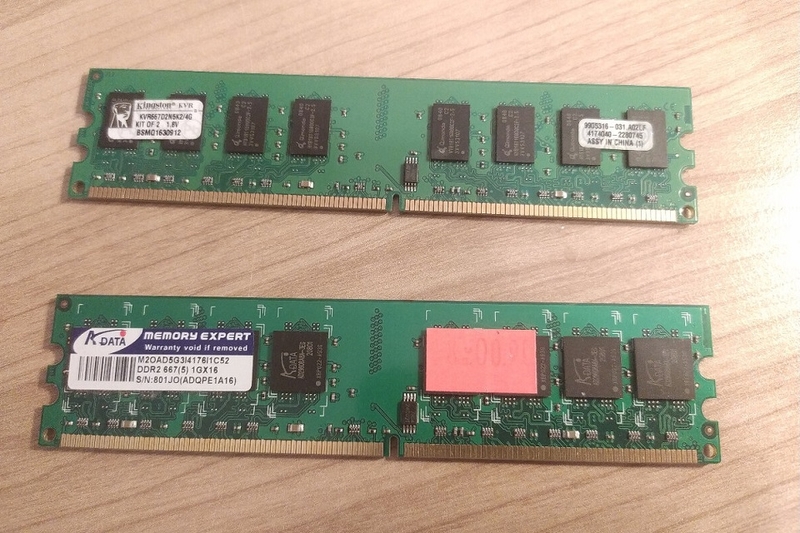
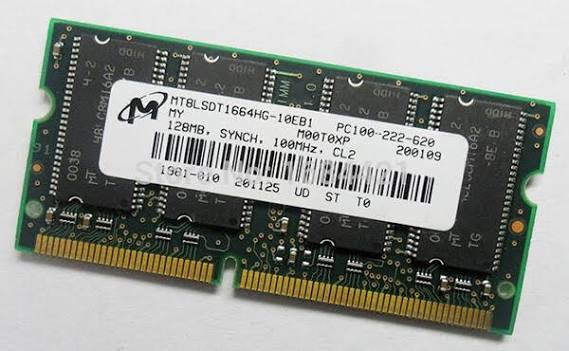
Mỗi thế hệ iMac có thể yêu cầu loại bộ nhớ khác nhau về công nghệ, tốc độ, điện áp, số chân kết nối và đặc tính kỹ thuật. Chẳng hạn, một số model sử dụng DDR3, trong khi các thế hệ mới hơn sử dụng DDR4 hoặc DDR5.
Ngoài ra, khả năng hỗ trợ RAM còn phụ thuộc vào năm sản xuất, kích thước màn hình và cấu hình cụ thể của thiết bị.
Nếu lắp thanh RAM không đáp ứng thông số mà Apple quy định, iMac có thể không khởi động, không nhận bộ nhớ hoặc hoạt động không ổn định.
Cách khắc phục:
- Xác định chính xác model và năm sản xuất của iMac.
- Kiểm tra loại RAM, tốc độ và dung lượng tối đa được thiết bị hỗ trợ.
- Đối chiếu thông số của thanh RAM Transcend với yêu cầu kỹ thuật của iMac.
- Tham khảo công cụ tra cứu tương thích RAM hoặc thông tin kỹ thuật chính thức trước khi mua và lắp đặt.
2.2. Thanh RAM chưa được lắp đúng cách
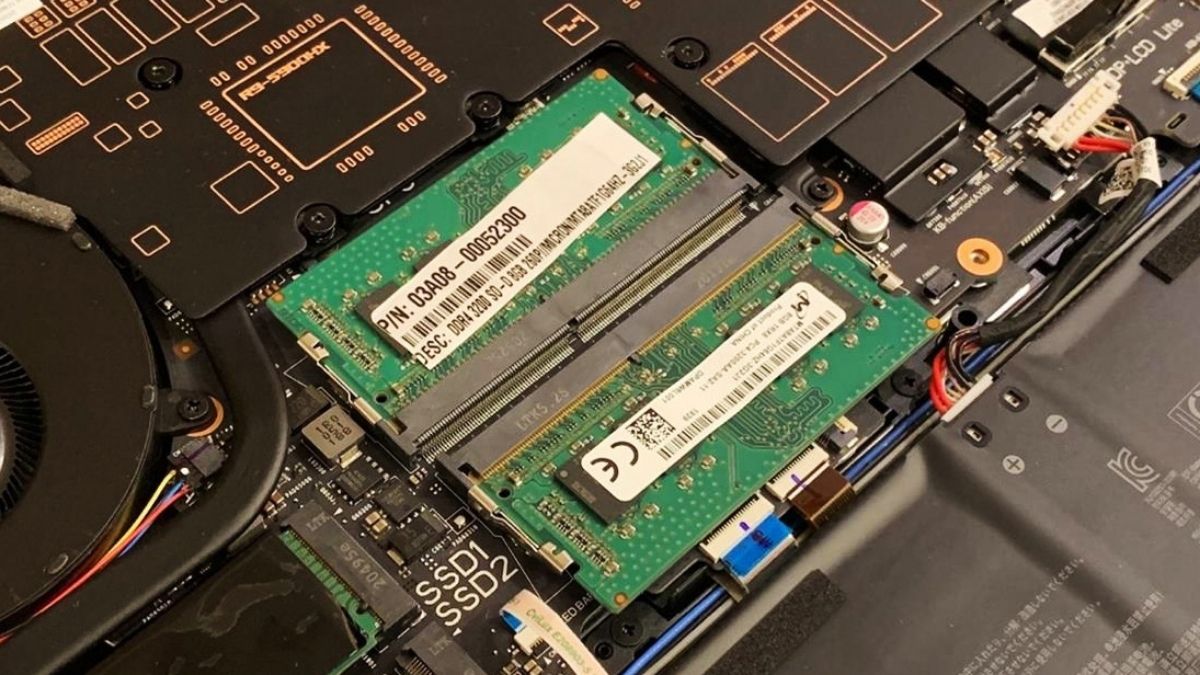
Trong quá trình nâng cấp, thanh RAM có thể chưa được đẩy vào khe cắm hoàn toàn hoặc chưa được cố định đúng vị trí. Khi các chân tiếp xúc không kết nối đầy đủ, hệ thống có thể không nhận diện được bộ nhớ và không thể hoàn tất quá trình khởi động.
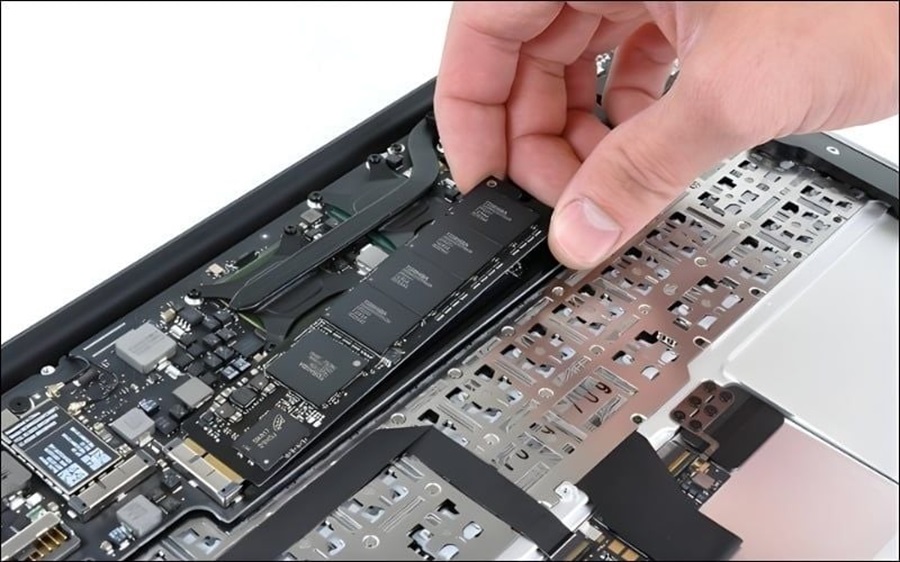
Đối với những model iMac có khe RAM cho phép người dùng tự nâng cấp, việc lắp đặt cần thực hiện cẩn thận theo hướng dẫn của Apple.
Cách khắc phục:
- Tắt iMac hoàn toàn và ngắt kết nối dây nguồn.
- Chờ thiết bị nguội và thực hiện các biện pháp phòng chống tĩnh điện phù hợp.
- Tham khảo hướng dẫn nâng cấp RAM dành riêng cho model iMac đang sử dụng.
- Kiểm tra vị trí thanh RAM và lắp lại đúng chiều, bảo đảm thanh được cố định chắc chắn.
- Kết nối lại nguồn điện và khởi động máy để kiểm tra.
Không cố ép thanh RAM vào khe cắm nếu cảm thấy bị cản trở. Nếu model iMac không được thiết kế để người dùng tự nâng cấp RAM, hãy liên hệ kỹ thuật viên có chuyên môn.
2.3. Khe cắm RAM hoặc chân tiếp xúc bị bẩn
Bụi bẩn, dị vật hoặc hiện tượng oxy hóa tại khu vực tiếp xúc có thể làm gián đoạn kết nối giữa thanh RAM và bo mạch chủ. Tình trạng này đôi khi khiến máy không nhận RAM hoặc không thể khởi động bình thường.
Cách khắc phục:
- Kiểm tra trực quan khe RAM và chân tiếp xúc trong điều kiện đủ ánh sáng.
- Không chạm tay trực tiếp vào các chân tiếp xúc của thanh RAM.
- Không sử dụng chất lỏng hoặc vật sắc nhọn để vệ sinh khe cắm.
- Nếu phát hiện bụi bẩn khó xử lý, dấu hiệu oxy hóa hoặc hư hỏng vật lý, hãy nhờ kỹ thuật viên kiểm tra.
Việc vệ sinh cần được thực hiện đúng quy trình để tránh làm cong chân tiếp xúc hoặc gây hư hỏng linh kiện.
2.4. Dung lượng RAM vượt quá giới hạn hỗ trợ
Một số người dùng lựa chọn thanh RAM dung lượng lớn với mong muốn nâng cấp hiệu suất tối đa. Tuy nhiên, mỗi model iMac có giới hạn dung lượng bộ nhớ và cách bố trí khe RAM riêng.
Nếu tổng dung lượng RAM hoặc cấu hình các thanh bộ nhớ không được hệ thống hỗ trợ, máy có thể không nhận đủ RAM hoặc gặp lỗi khởi động.
Bên cạnh đó, một số model yêu cầu cách lắp đặt hoặc ghép cặp bộ nhớ nhất định để đạt khả năng hoạt động tối ưu.
Cách khắc phục:
- Kiểm tra dung lượng RAM tối đa mà model iMac hỗ trợ.
- Xác định số khe RAM khả dụng và dung lượng phù hợp cho từng khe.
- Tham khảo hướng dẫn của Apple về cách bố trí các mô-đun bộ nhớ.
- Nếu vừa lắp RAM mới và máy gặp lỗi, hãy thử khôi phục cấu hình bộ nhớ trước đó để xác định nguyên nhân.
Không nên mặc định rằng iMac sẽ hỗ trợ một thanh RAM chỉ vì thanh đó có cùng loại DDR hoặc tốc độ tương đương với RAM đang sử dụng.
2.5. Thanh RAM bị lỗi hoặc không hoạt động ổn định
Mặc dù RAM Transcend được sản xuất theo các tiêu chuẩn kỹ thuật của nhà sản xuất, bất kỳ linh kiện điện tử nào cũng có thể gặp lỗi trong quá trình sản xuất, vận chuyển hoặc sử dụng.
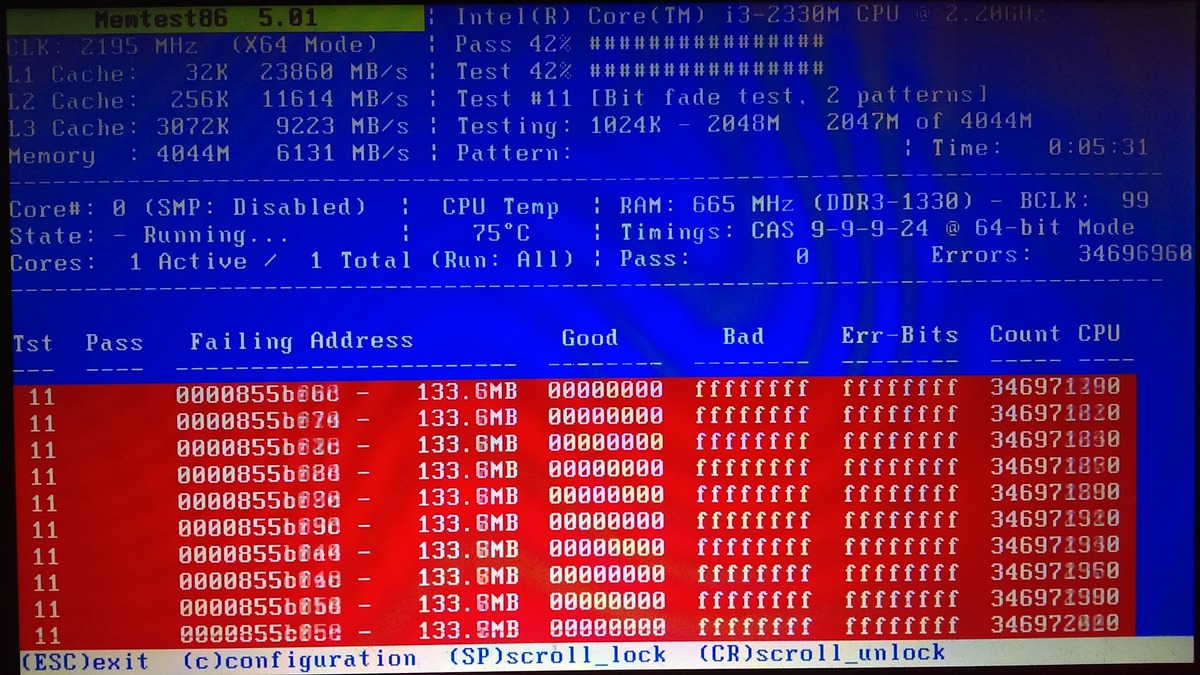
Nếu thanh RAM bị lỗi, iMac có thể không khởi động, liên tục khởi động lại hoặc không nhận diện được bộ nhớ.
Cách khắc phục:
- Tắt máy và kiểm tra lại việc lắp đặt.
- Nếu có nhiều thanh RAM, thử kiểm tra từng thanh riêng lẻ theo cấu hình được Apple hỗ trợ.
- Nếu có thể, thử lại cấu hình RAM cũ tương thích để xác định liệu sự cố có liên quan đến thanh RAM mới hay không.
- Nếu lỗi vẫn xuất hiện với thanh RAM Transcend đã được xác nhận tương thích và lắp đúng cách, hãy liên hệ nơi bán hoặc bộ phận hỗ trợ kỹ thuật để kiểm tra bảo hành.
Việc kiểm tra từng thanh nên được thực hiện theo hướng dẫn dành cho đúng model iMac, bởi không phải cấu hình nào cũng cho phép vận hành với một thanh RAM đơn lẻ.
2.6. Lỗi phần cứng hoặc sự cố hệ thống khác
Nếu đã kiểm tra tính tương thích, vị trí lắp đặt và tình trạng RAM nhưng iMac vẫn không khởi động, nguyên nhân có thể không nằm ở thanh RAM.
Các khả năng khác bao gồm sự cố nguồn điện, khe RAM bị hỏng, lỗi bo mạch chủ hoặc một vấn đề phần cứng vốn đã tồn tại trước khi nâng cấp.
Trong trường hợp này, việc liên tục tháo lắp RAM hoặc tự sửa chữa các linh kiện bên trong có thể khiến tình trạng trở nên nghiêm trọng hơn.
Người dùng nên ngừng thử nghiệm nếu phát hiện mùi khét, dấu hiệu cháy xém hoặc hư hỏng vật lý và đưa thiết bị đến trung tâm sửa chữa có chuyên môn.
3. Cách kiểm tra và khắc phục lỗi iMac không khởi động sau khi lắp RAM Transcend
Nếu iMac không khởi động sau khi nâng cấp RAM, bạn có thể thực hiện lần lượt các bước kiểm tra dưới đây.
Bước 1: Kiểm tra model iMac và thông số RAM
Trước tiên, xác định model iMac, năm sản xuất và cấu hình bộ nhớ mà thiết bị hỗ trợ. Nếu máy vẫn có thể khởi động sau khi tháo RAM mới và lắp lại cấu hình cũ, bạn có thể kiểm tra thông tin trong mục giới thiệu hệ thống.
Đối chiếu các thông số sau:
- Loại bộ nhớ tương thích.
- Tốc độ RAM được hỗ trợ.
- Dung lượng tối đa.
- Số khe RAM và cách bố trí bộ nhớ.
Đây là bước quan trọng giúp loại trừ nguyên nhân không tương thích trước khi tiến hành các thao tác khác.
Bước 2: Ngắt nguồn và lắp lại RAM
Tắt máy, ngắt nguồn điện và thực hiện quy trình tháo lắp an toàn theo hướng dẫn dành cho model cụ thể. Kiểm tra xem thanh RAM đã được lắp đúng chiều, đúng vị trí và cố định chắc chắn hay chưa.
Không tháo lắp linh kiện khi thiết bị đang được cấp điện.
Bước 3: Khôi phục cấu hình RAM ban đầu
Nếu iMac không khởi động sau khi nâng cấp, hãy thử đưa máy trở lại cấu hình RAM cũ đã hoạt động ổn định, miễn là bạn có thể thực hiện việc này an toàn.
- Nếu máy khởi động bình thường với cấu hình cũ, hãy kiểm tra lại tính tương thích, tình trạng và cách lắp thanh RAM mới.
- Nếu máy vẫn không khởi động với cấu hình cũ, sự cố có thể liên quan đến việc lắp đặt, khe RAM hoặc một vấn đề phần cứng khác.
Kết quả này giúp khoanh vùng nguyên nhân nhưng chưa đủ để kết luận thanh RAM mới bị hỏng.
Bước 4: Kiểm tra thông báo lỗi khi khởi động
Quan sát các biểu hiện khi bật máy, chẳng hạn như màn hình đen, tiếng bíp lặp lại, máy bật rồi tắt hoặc liên tục khởi động lại.
Những dấu hiệu này có thể giúp kỹ thuật viên xác định hướng kiểm tra phù hợp. Tuy nhiên, ý nghĩa của từng tín hiệu phụ thuộc vào thế hệ iMac và loại lỗi đang xảy ra.
Bước 5: Liên hệ bộ phận hỗ trợ kỹ thuật
Nếu đã thực hiện các bước trên mà lỗi vẫn chưa được khắc phục, bạn nên liên hệ Apple hoặc đơn vị sửa chữa uy tín để kiểm tra thiết bị.
Khi yêu cầu hỗ trợ, hãy cung cấp model iMac, năm sản xuất, mã sản phẩm RAM Transcend, dung lượng RAM và những thao tác đã thực hiện. Các thông tin này giúp quá trình chẩn đoán diễn ra nhanh chóng và chính xác hơn.
4. Làm thế nào để tránh lỗi khi nâng cấp RAM cho iMac?
Để hạn chế nguy cơ iMac không khởi động sau khi lắp RAM Transcend, người dùng nên lưu ý một số vấn đề sau:
- Kiểm tra tính tương thích trước khi mua: Không chỉ dựa vào dung lượng hoặc tên thế hệ DDR; hãy đối chiếu đầy đủ thông số với model iMac.
- Chọn sản phẩm có thông tin kỹ thuật rõ ràng: Ưu tiên RAM có mã sản phẩm cụ thể và nguồn gốc đáng tin cậy.
- Tuân thủ hướng dẫn lắp đặt: Tham khảo tài liệu của Apple cho đúng dòng máy và không tự ý tháo các bộ phận không được thiết kế để người dùng nâng cấp.
- Thực hiện các biện pháp chống tĩnh điện: Tĩnh điện có thể gây hư hỏng linh kiện điện tử dù không nhìn thấy dấu hiệu bên ngoài.
- Kiểm tra khả năng nhận RAM sau khi nâng cấp: Khi máy khởi động thành công, xác nhận dung lượng bộ nhớ được hệ thống nhận diện đầy đủ.
- Lưu giữ thông tin mua hàng và bảo hành: Điều này giúp thuận tiện hơn nếu cần kiểm tra hoặc đổi sản phẩm.
Lưu ý rằng một số thế hệ iMac có bộ nhớ được tích hợp hoặc hàn trực tiếp trên bo mạch chủ, không hỗ trợ thay thế RAM theo cách thông thường. Vì vậy, cần xác định khả năng nâng cấp của thiết bị trước khi mua linh kiện.
5. Câu hỏi thường gặp
iMac không lên màn hình sau khi lắp RAM Transcend có phải do RAM bị hỏng không?
Không nhất thiết. Nguyên nhân có thể là RAM không tương thích, lắp chưa đúng cách, tiếp xúc kém hoặc sự cố phần cứng khác. Bạn nên kiểm tra tính tương thích và thử khôi phục cấu hình RAM cũ trước khi kết luận sản phẩm bị lỗi.
Có thể sử dụng RAM Transcend khác tốc độ với RAM nguyên bản của iMac không?
Điều này phụ thuộc vào model iMac và thông số RAM được hỗ trợ. Không nên mặc định rằng các thanh RAM khác tốc độ sẽ luôn hoạt động ổn định khi lắp chung. Hãy kiểm tra hướng dẫn kỹ thuật và cấu hình bộ nhớ tương thích trước khi nâng cấp.
Có nên lắp RAM Transcend mới cùng với RAM cũ không?
Chỉ nên thực hiện khi cả hai thanh RAM đều tương thích với iMac và cách kết hợp đó được hệ thống hỗ trợ. Nếu gặp lỗi sau khi lắp chung, hãy thử kiểm tra từng cấu hình riêng biệt theo hướng dẫn của nhà sản xuất.
Khi nào cần thay thanh RAM mới?
Bạn chỉ nên cân nhắc thay thế sau khi đã xác nhận thanh RAM không tương thích hoặc có dấu hiệu hỏng thông qua quá trình kiểm tra phù hợp. Nếu RAM vẫn đáp ứng thông số kỹ thuật nhưng máy không khởi động, hãy kiểm tra cả khe cắm và các bộ phận liên quan.
6. Kết luận
Tình trạng iMac không khởi động sau khi lắp đặt RAM Transcend có thể xuất phát từ nhiều nguyên nhân, trong đó phổ biến là RAM không tương thích, lắp đặt chưa chính xác, tiếp xúc kém hoặc cấu hình bộ nhớ không được hỗ trợ.
Để khắc phục hiệu quả, người dùng nên bắt đầu bằng việc kiểm tra model iMac, đối chiếu thông số RAM, lắp đặt lại đúng quy trình và khôi phục cấu hình bộ nhớ ban đầu khi cần thiết. Nếu sự cố vẫn tiếp diễn, hãy nhờ kỹ thuật viên kiểm tra thay vì tiếp tục tháo lắp nhiều lần.
Bạn đang tìm kiếm RAM Transcend tương thích với máy tính của mình? Hãy tham khảo thông số kỹ thuật của sản phẩm, kiểm tra khả năng nâng cấp của thiết bị và lựa chọn mô-đun bộ nhớ phù hợp để đảm bảo khả năng vận hành ổn định.


Để lại một bình luận
Bạn phải đăng nhập để gửi bình luận.