

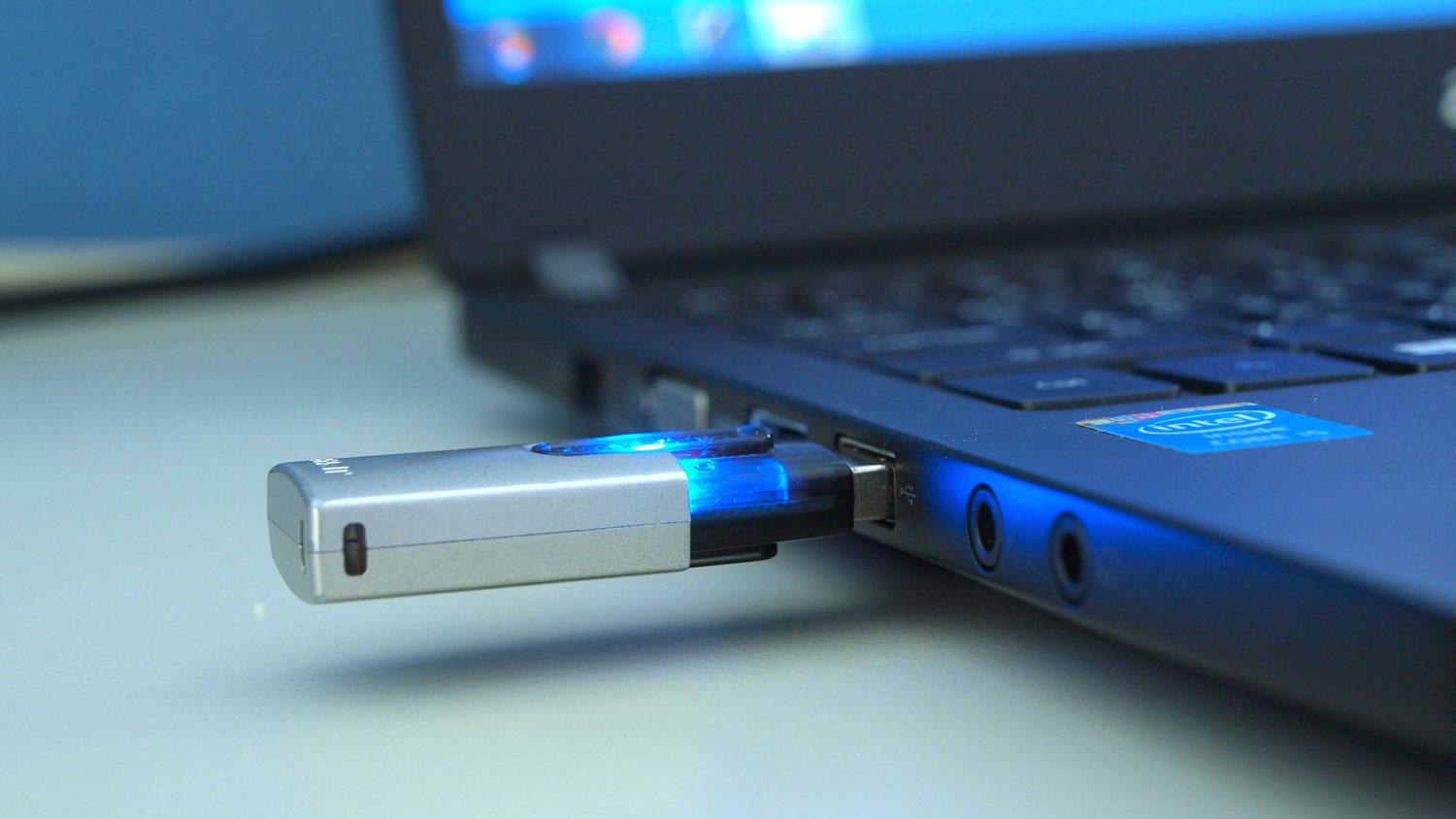
JetFlash Online Recovery: Khi nào nên sử dụng và cần lưu ý gì?
USB Transcend JetFlash đôi khi có thể gặp tình trạng không được máy tính nhận diện, không thể truy cập dữ liệu hoặc hoạt động bất thường. JetFlash Online Recovery là công cụ hỗ trợ khôi phục một số mẫu USB tương thích trong những trường hợp nhất định. Tuy nhiên, trước khi sử dụng, bạn cần hiểu rõ chức năng của phần mềm, các điều kiện áp dụng và nguy cơ mất dữ liệu để lựa chọn phương án xử lý phù hợp.
1. JetFlash Online Recovery là gì?
JetFlash Online Recovery là tiện ích do Transcend cung cấp nhằm hỗ trợ khôi phục hoạt động của một số dòng USB JetFlash gặp sự cố.
Trong quá trình sử dụng, USB có thể phát sinh lỗi do nhiều nguyên nhân như rút thiết bị không đúng cách, gián đoạn khi ghi dữ liệu, lỗi hệ thống tệp hoặc những vấn đề liên quan đến bộ điều khiển của thiết bị.
Tùy tình trạng và model, JetFlash Online Recovery có thể hỗ trợ đưa USB tương thích về trạng thái hoạt động ban đầu bằng quy trình khôi phục do nhà sản xuất thiết kế.
Cần lưu ý rằng công cụ này không phải phần mềm khôi phục mọi loại dữ liệu đã mất và cũng không sửa được tất cả lỗi phần cứng. Khả năng sử dụng phụ thuộc vào model USB, tình trạng thiết bị và yêu cầu của công cụ.
Bạn nên tải phần mềm từ trang hỗ trợ chính thức của Transcend thay vì sử dụng những bản cài đặt không rõ nguồn gốc.
Trang hỗ trợ chính thức: Transcend – JetFlash Online Recovery
2. Khi nào nên sử dụng JetFlash Online Recovery?
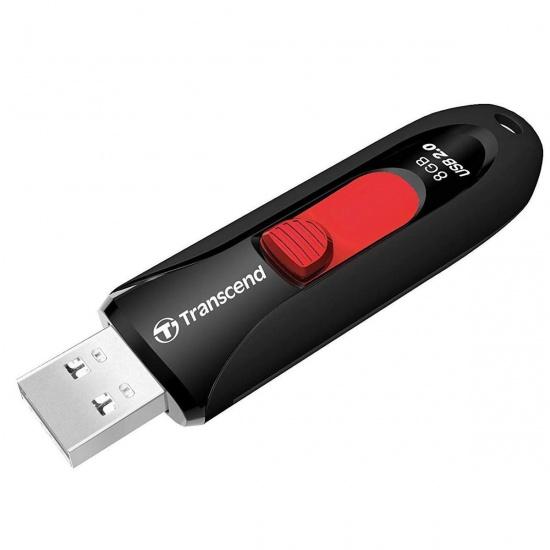
Không phải mọi lỗi USB đều cần đến công cụ khôi phục. Bạn nên xác định biểu hiện của thiết bị trước khi quyết định sử dụng JetFlash Online Recovery.
USB Transcend không được máy tính nhận diện
Nếu cắm USB nhưng Windows không hiển thị ổ đĩa trong File Explorer, nguyên nhân có thể đến từ cổng USB, trình điều khiển, phân vùng hoặc chính thiết bị lưu trữ.
Trước tiên, hãy thử cắm USB vào một cổng khác và kiểm tra trên máy tính khác. Bạn cũng có thể mở Disk Management để xem Windows có nhận diện thiết bị hay không.
Nếu USB vẫn được hệ thống nhận diện nhưng không xuất hiện trong File Explorer, chưa nên chạy công cụ khôi phục ngay. Hãy kiểm tra trạng thái phân vùng và ký tự ổ đĩa trước.
USB hoạt động bất thường sau khi ghi dữ liệu
Một số USB có thể gặp lỗi sau khi quá trình sao chép bị gián đoạn, máy tính mất điện hoặc thiết bị bị rút ra khi đang ghi dữ liệu.
Nếu USB có biểu hiện bất thường, hãy ngừng ghi thêm dữ liệu và xác định xem những tệp quan trọng còn truy cập được hay không.
JetFlash Online Recovery chỉ nên được cân nhắc khi thiết bị thuộc dòng được hỗ trợ và các bước kiểm tra thông thường không giải quyết được vấn đề.
USB không thể sử dụng bình thường
Nếu USB liên tục báo lỗi, không thể sử dụng như trước hoặc không hoạt động ổn định trên nhiều máy tính, bạn có thể kiểm tra xem model có được Transcend hỗ trợ bằng công cụ này hay không.
Tuy nhiên, nếu USB bị hư hỏng vật lý, nóng bất thường hoặc liên tục ngắt kết nối, hãy dừng sử dụng. Phần mềm không thể bảo đảm sửa chữa được các lỗi phần cứng nghiêm trọng.
Nguyên tắc quan trọng: Nếu USB vẫn chứa dữ liệu quan trọng, hãy ưu tiên bảo toàn dữ liệu trước khi thực hiện bất kỳ thao tác khôi phục nào có khả năng xóa dữ liệu.
3. Những điều cần chuẩn bị trước khi sử dụng
Trước khi chạy JetFlash Online Recovery, bạn nên kiểm tra các yếu tố sau.
Xác định đúng model USB
Kiểm tra tên dòng sản phẩm và mã model trên thiết bị, bao bì hoặc thông tin mua hàng. Không nên mặc định mọi USB Transcend đều tương thích với JetFlash Online Recovery.
Kiểm tra dữ liệu đang lưu trữ
Nếu USB vẫn truy cập được, hãy sao chép những tệp quan trọng sang máy tính hoặc một thiết bị lưu trữ khác. Không nên bỏ qua bước này chỉ vì USB đang hoạt động không ổn định.
Chuẩn bị máy tính và kết nối ổn định
Sử dụng cổng USB hoạt động bình thường, tránh cắm qua bộ chia USB không ổn định. Nếu công cụ yêu cầu kết nối Internet, hãy bảo đảm máy tính có kết nối phù hợp.
Tải phần mềm từ nguồn chính thức
Truy cập trang hỗ trợ của Transcend và kiểm tra hướng dẫn, yêu cầu hệ thống cũng như model được hỗ trợ trước khi tải.
Không sử dụng các bản phần mềm được chia sẻ trên website không rõ nguồn gốc hoặc công cụ được chỉnh sửa bởi bên thứ ba.
4. Cách sử dụng JetFlash Online Recovery an toàn
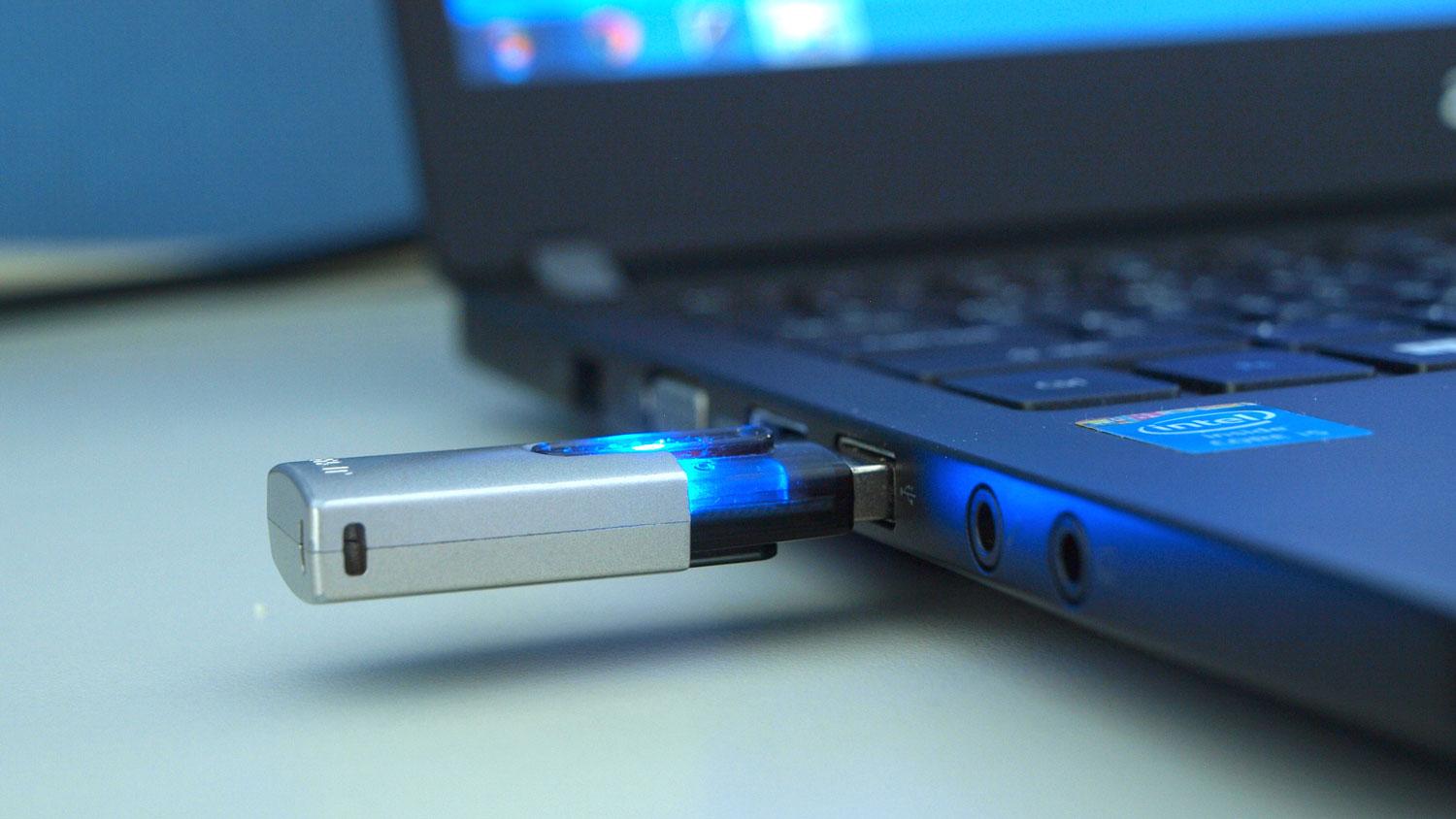
Bước 1: Truy cập trang hỗ trợ Transcend
Mở trang hỗ trợ JetFlash Online Recovery của hãng và xác minh USB đang sử dụng có thuộc danh sách thiết bị được hỗ trợ hay không.
Không tải firmware hoặc công cụ dành cho model khác chỉ vì tên sản phẩm gần giống nhau.
Bước 2: Kết nối USB và kiểm tra khả năng nhận diện
Cắm USB trực tiếp vào cổng máy tính. Nếu thiết bị được nhận diện, hãy kiểm tra xem có thể truy cập dữ liệu hay không.
Nếu dữ liệu còn quan trọng, hãy sao lưu trước khi tiếp tục.
Bước 3: Chạy công cụ theo hướng dẫn của hãng
Tải và khởi chạy công cụ theo yêu cầu của Transcend. Đọc kỹ thông báo trên màn hình trước khi xác nhận thao tác.
Nếu phần mềm cảnh báo dữ liệu sẽ bị xóa hoặc USB sẽ được khôi phục về trạng thái ban đầu, hãy dừng lại nếu bạn chưa sao lưu dữ liệu cần thiết.
Bước 4: Chờ quá trình hoàn tất
Nếu đã xác nhận thực hiện khôi phục, hãy giữ kết nối ổn định và không rút USB trong khi công cụ đang xử lý.
Không tự ý đóng chương trình, tắt máy hoặc thử các thao tác khác khi quy trình chưa hoàn tất, trừ khi hướng dẫn chính thức yêu cầu.
Bước 5: Kiểm tra USB sau khi khôi phục
Khi công cụ thông báo hoàn tất, hãy thực hiện theo hướng dẫn để kết nối lại thiết bị nếu cần.
Sau đó, kiểm tra xem Windows có nhận diện USB hay không và thiết bị có hoạt động ổn định không.
Nếu USB đã hoạt động trở lại, hãy thử sao chép một lượng dữ liệu nhỏ để kiểm tra. Chỉ tiếp tục sử dụng để lưu trữ dữ liệu quan trọng sau khi đã xác nhận thiết bị hoạt động bình thường.
Lưu ý: Các bước trên là quy trình tham khảo. Tên nút, tùy chọn và cách khôi phục thực tế phụ thuộc vào phiên bản JetFlash Online Recovery và model USB tương thích.
5. JetFlash Online Recovery có làm mất dữ liệu không?
Đây là vấn đề quan trọng nhất cần cân nhắc trước khi sử dụng công cụ.
Có. Quá trình khôi phục có thể xóa toàn bộ dữ liệu trên USB. Vì vậy, JetFlash Online Recovery không nên được xem là lựa chọn đầu tiên nếu mục tiêu của bạn là lấy lại các tệp đã mất.
Bạn nên phân biệt ba trường hợp sau:
| Tình trạng USB | Hướng xử lý đề xuất |
|---|---|
| USB vẫn mở được và dữ liệu còn nguyên | Sao lưu dữ liệu trước, sau đó mới kiểm tra lỗi. |
| USB không mở được nhưng vẫn được máy tính nhận diện | Ưu tiên đánh giá khả năng khôi phục dữ liệu trước khi sử dụng công cụ có thể xóa dữ liệu. |
| USB không được nhận diện trên nhiều máy tính | Kiểm tra cổng kết nối, khả năng tương thích và tình trạng phần cứng; liên hệ hỗ trợ nếu cần. |
Nếu USB chứa tài liệu công việc, hình ảnh cá nhân hoặc dữ liệu không có bản sao lưu, hãy cân nhắc sử dụng dịch vụ khôi phục dữ liệu chuyên nghiệp trước khi thực hiện thao tác khôi phục có nguy cơ xóa dữ liệu.
Không nên tự định dạng USB hoặc chạy nhiều công cụ sửa lỗi liên tiếp khi chưa xác định được nguyên nhân.
6. Phân biệt JetFlash Online Recovery với các công cụ khác
Transcend cung cấp nhiều công cụ phục vụ các nhu cầu khác nhau. Lựa chọn đúng phần mềm sẽ giúp bạn tránh thao tác không cần thiết.
| Công cụ | Mục đích chính | Khi nào nên cân nhắc? |
|---|---|---|
| JetFlash Online Recovery | Khôi phục hoạt động của một số USB JetFlash tương thích | USB gặp sự cố và đã xác định được model được hỗ trợ. |
| RecoveRx | Hỗ trợ khôi phục dữ liệu trên thiết bị tương thích | Cần tìm lại dữ liệu đã mất trong những trường hợp phần mềm hỗ trợ. |
| SSD Scope | Quản lý và kiểm tra SSD tương thích | Cần theo dõi sức khỏe SSD, thông tin S.M.A.R.T. hoặc các chức năng quản lý khác. |
| Disk Management | Kiểm tra ổ đĩa và phân vùng trên Windows | USB được nhận diện nhưng không hiển thị đúng trong File Explorer. |
| Device Manager | Kiểm tra thiết bị và trạng thái trình điều khiển | Nghi ngờ lỗi nhận diện hoặc vấn đề liên quan đến driver. |
Bạn có thể tìm hiểu các tiện ích tương ứng tại trang tải phần mềm chính thức của Transcend.
Cần lưu ý rằng RecoveRx không bảo đảm khôi phục được mọi dữ liệu và Disk Management không phải công cụ sửa chữa mọi lỗi USB. Nếu thiết bị có dấu hiệu hỏng phần cứng, phần mềm thông thường có thể không giải quyết được vấn đề.
7. Những lỗi thường gặp khi sử dụng JetFlash Online Recovery
Không tìm thấy USB trong công cụ
Nguyên nhân có thể là USB không tương thích, cổng kết nối gặp vấn đề hoặc thiết bị đã bị hỏng.
Bạn nên thử cổng USB khác, kiểm tra trên một máy tính khác và xác minh model được hỗ trợ. Nếu USB không được nhận diện ở cấp độ phần cứng, việc cài lại phần mềm chưa chắc giải quyết được vấn đề.
Công cụ không thể hoàn tất quá trình khôi phục
Hãy ghi lại thông báo lỗi, kiểm tra kết nối và đọc hướng dẫn xử lý của Transcend.
Không nên liên tục chạy lại công cụ hoặc thử firmware của model khác. Nếu lỗi vẫn tiếp diễn, hãy liên hệ bộ phận hỗ trợ của hãng.
USB hoạt động trở lại nhưng vẫn phát sinh lỗi
Nếu USB được nhận diện nhưng tiếp tục gặp lỗi đọc ghi, mất kết nối hoặc không thể sao chép dữ liệu ổn định, bạn không nên tiếp tục sử dụng thiết bị để lưu trữ dữ liệu quan trọng.
Hãy sao lưu dữ liệu có thể truy cập, kiểm tra thiết bị và cân nhắc thay thế nếu USB được xác định không còn đáng tin cậy.
8. Cách hạn chế lỗi USB Transcend trong quá trình sử dụng
Bên cạnh việc biết cách khôi phục, bạn cũng nên duy trì những thói quen sau để hạn chế sự cố:
- Sử dụng chức năng tháo thiết bị an toàn: Tránh rút USB khi máy tính đang ghi hoặc đọc dữ liệu.
- Hạn chế ngắt kết nối đột ngột: Không rút USB trong lúc sao chép tệp hoặc cập nhật dữ liệu.
- Sao lưu dữ liệu định kỳ: Không sử dụng một chiếc USB làm nơi lưu trữ duy nhất cho các tệp quan trọng.
- Bảo quản đúng cách: Tránh va đập, tiếp xúc với nước và nhiệt độ vượt quá điều kiện hoạt động của sản phẩm.
- Kiểm tra thiết bị khi có dấu hiệu bất thường: Nếu USB liên tục báo lỗi, hãy kiểm tra sớm thay vì chờ đến khi không thể truy cập dữ liệu.
- Sử dụng phần mềm chính thức: Chỉ tải công cụ từ website Transcend hoặc nguồn hỗ trợ đáng tin cậy được hãng chỉ định.
Những biện pháp này không loại bỏ hoàn toàn nguy cơ hư hỏng, nhưng có thể giúp giảm rủi ro mất dữ liệu trong quá trình sử dụng.
9. Kết luận
JetFlash Online Recovery là công cụ hữu ích trong một số trường hợp USB Transcend JetFlash gặp sự cố, nhưng chỉ nên sử dụng khi đã xác định đúng model và kiểm tra điều kiện tương thích. Công cụ không thể sửa mọi lỗi phần cứng và quá trình khôi phục có thể xóa toàn bộ dữ liệu trên thiết bị.
Trước khi thực hiện, hãy kiểm tra khả năng nhận diện USB, sao lưu dữ liệu nếu có thể và đọc kỹ hướng dẫn của nhà sản xuất. Nếu dữ liệu quan trọng không thể truy cập hoặc USB có dấu hiệu hỏng vật lý, hãy ưu tiên phương án bảo toàn dữ liệu thay vì thử khôi phục nhiều lần.
Bạn có thể tham khảo thêm các sản phẩm lưu trữ và thông tin hỗ trợ tại Transcend Việt Nam để lựa chọn thiết bị phù hợp với nhu cầu sử dụng.


Để lại một bình luận
Bạn phải đăng nhập để gửi bình luận.