
Những lưu ý khi định dạng USB, thẻ nhớ và SSD di động Transcend
Định dạng (format) là thao tác thường gặp khi sử dụng USB, thẻ nhớ SD/microSD và SSD di động Transcend. Người dùng có thể cần định dạng thiết bị khi muốn thay đổi hệ thống tệp, chuẩn bị lưu trữ dữ liệu mới, khắc phục một số lỗi hoặc sử dụng thiết bị với điện thoại, máy ảnh và các thiết bị khác. Tuy nhiên, format không đơn giản chỉ là xóa dữ liệu. Nếu chọn sai hệ thống tệp hoặc định dạng nhầm ổ đĩa, người dùng có thể mất dữ liệu và gặp vấn đề tương thích. Bài viết dưới đây sẽ hướng dẫn những điều cần kiểm tra trước khi thực hiện.
1. Định dạng thiết bị lưu trữ là gì?
Định dạng là quá trình thiết lập hệ thống tệp (file system) cho thiết bị lưu trữ để hệ điều hành có thể quản lý dữ liệu. Sau khi format, thiết bị sẽ có cấu trúc lưu trữ mới và sẵn sàng để ghi tệp.
Một số trường hợp người dùng thường cần định dạng USB, thẻ nhớ hoặc SSD di động:
- Chuẩn bị thiết bị mới để sử dụng với máy tính hoặc thiết bị khác.
- Chuyển đổi hệ thống tệp nhằm tăng khả năng tương thích.
- Xóa toàn bộ dữ liệu để sử dụng lại thiết bị.
- Khắc phục một số lỗi liên quan đến hệ thống tệp.
- Chuẩn bị thẻ nhớ cho máy ảnh, camera hành trình hoặc thiết bị ghi hình.
- Xử lý tình trạng thiết bị báo yêu cầu format khi kết nối với máy tính.
Cần phân biệt format với thao tác xóa tệp thông thường. Khi xóa từng tệp, người dùng chỉ loại bỏ dữ liệu được chọn. Trong khi đó, định dạng sẽ thiết lập lại cấu trúc hệ thống tệp của phân vùng được chọn và có thể khiến dữ liệu cũ không còn truy cập được.
Lưu ý: Nếu thiết bị đang chứa dữ liệu quan trọng, hãy sao lưu trước khi format. Không nên chọn định dạng chỉ vì Windows hoặc thiết bị khác hiển thị thông báo yêu cầu format, đặc biệt khi chưa xác định nguyên nhân.
2. FAT32, exFAT và NTFS khác nhau như thế nào?
Đây là yếu tố quan trọng nhất cần xem xét trước khi định dạng USB, thẻ nhớ hoặc SSD di động. Mỗi hệ thống tệp có ưu điểm và giới hạn riêng.
| Hệ thống tệp | Đặc điểm | Phù hợp với |
|---|---|---|
| FAT32 | Tương thích rộng, nhưng giới hạn kích thước mỗi tệp tối đa 4GB | USB, thẻ nhớ và thiết bị đời cũ |
| exFAT | Hỗ trợ tệp dung lượng lớn, tương thích với nhiều hệ điều hành hiện đại | USB, thẻ nhớ dung lượng lớn, SSD di động |
| NTFS | Hỗ trợ nhiều tính năng quản lý dữ liệu và phân quyền của Windows | Ổ lưu trữ chủ yếu sử dụng trên Windows |
FAT32
FAT32 có ưu điểm là khả năng tương thích với nhiều thiết bị, từ máy tính đến một số dòng TV, máy chơi game, camera và thiết bị giải trí.
Tuy nhiên, FAT32 có giới hạn kích thước một tệp đơn lẻ là 4GB. Điều này có thể gây bất tiện khi lưu video độ phân giải cao hoặc các tệp dung lượng lớn.
exFAT
exFAT được thiết kế để sử dụng với thiết bị lưu trữ flash và hỗ trợ các tệp dung lượng lớn hơn FAT32.
Đây là lựa chọn phù hợp trong nhiều trường hợp khi người dùng cần chia sẻ dữ liệu giữa Windows và macOS, lưu video dung lượng lớn hoặc sử dụng SSD di động với nhiều thiết bị hiện đại.
NTFS
NTFS là hệ thống tệp phổ biến trên Windows, hỗ trợ các tính năng quản lý và bảo vệ dữ liệu nâng cao. Tuy nhiên, một số thiết bị như TV, máy ảnh hoặc thiết bị giải trí có thể không hỗ trợ đầy đủ NTFS.
Vì vậy, nếu thường xuyên kết nối USB hoặc SSD với nhiều loại thiết bị, người dùng nên kiểm tra khả năng tương thích trước khi chọn NTFS.
3. Nên chọn định dạng nào cho từng thiết bị Transcend?
Không có một hệ thống tệp phù hợp cho tất cả sản phẩm. Người dùng nên căn cứ vào dung lượng, mục đích sử dụng và thiết bị sẽ kết nối.
Đối với USB Transcend JetFlash
USB JetFlash có thể được sử dụng để lưu tài liệu, hình ảnh, video hoặc chuyển dữ liệu giữa nhiều máy tính.
- Chọn FAT32 nếu cần tương thích với thiết bị cũ và không lưu tệp lớn hơn 4GB.
- Chọn exFAT nếu thường xuyên lưu video, tệp dung lượng lớn và sử dụng với máy tính hiện đại.
- Chọn NTFS nếu USB chủ yếu được sử dụng với máy tính Windows và cần các tính năng của hệ thống tệp này.
Theo tài liệu hỗ trợ Transcend, nhiều USB JetFlash thuộc dòng tiêu chuẩn được định dạng FAT32 từ nhà máy, trong khi một số dòng hiệu năng cao JF9XX sử dụng exFAT. Vì vậy, không nên tự ý thay đổi định dạng nếu thiết bị đang hoạt động ổn định và đáp ứng đúng nhu cầu.
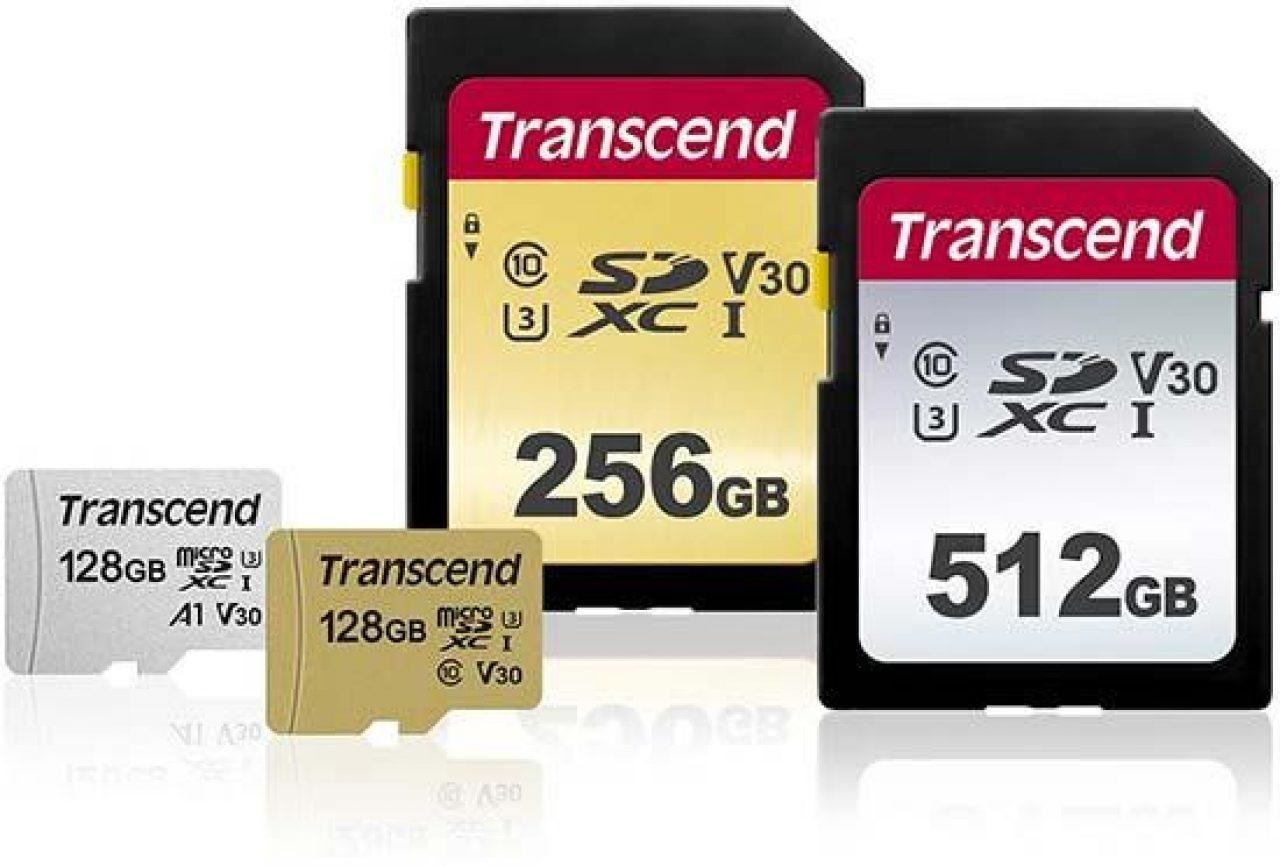
Đối với thẻ nhớ SD và microSD Transcend
Hệ thống tệp của thẻ nhớ thường liên quan đến dung lượng và tiêu chuẩn SD:
- Thẻ SD dung lượng đến 2GB thường sử dụng FAT16.
- SDHC có dung lượng trên 2GB đến 32GB thường sử dụng FAT32.
- SDXC có dung lượng trên 32GB đến 2TB thường sử dụng exFAT.
Khi sử dụng thẻ nhớ cho máy ảnh, camera hành trình hoặc thiết bị ghi hình, người dùng nên ưu tiên hướng dẫn định dạng của nhà sản xuất thiết bị. Một số thiết bị yêu cầu thẻ nhớ được format trực tiếp trong máy để tạo cấu trúc thư mục và hệ thống tệp phù hợp.
Đối với camera hành trình, không nên tùy tiện thay đổi hệ thống tệp nếu chưa kiểm tra hướng dẫn của model camera.
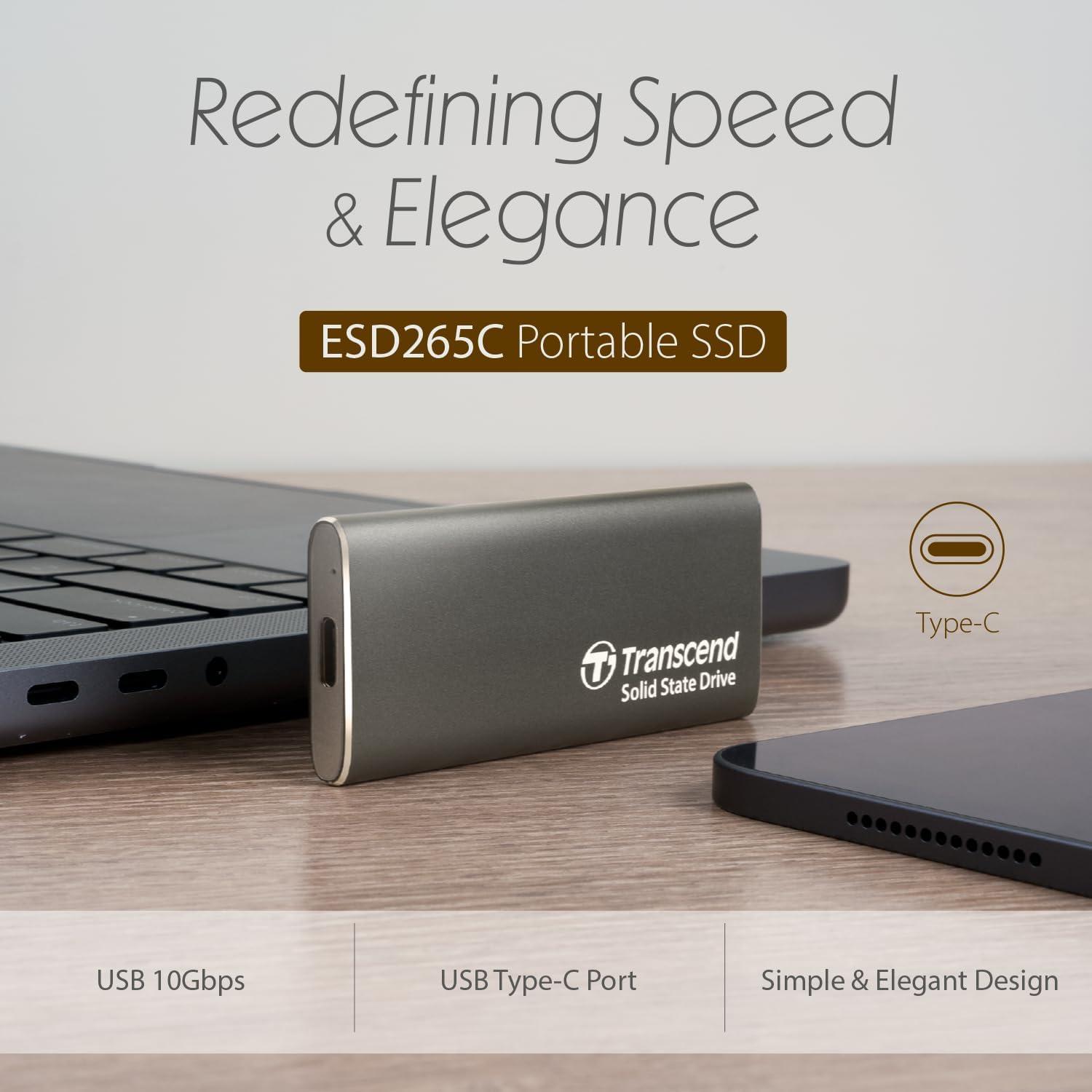
Đối với SSD di động Transcend
Các sản phẩm SSD di động như ESD300, ESD310, ESD330C, ESD360C và ESD420 được thiết kế để sử dụng với nhiều thiết bị khác nhau.
Theo thông tin sản phẩm của Transcend, nhiều mẫu SSD di động ESD được định dạng sẵn exFAT. Đây là lựa chọn thuận tiện khi sử dụng với máy tính Windows, macOS và các thiết bị tương thích.
Tuy nhiên, một số điện thoại, máy tính bảng hoặc thiết bị đặc thù có thể chỉ hỗ trợ FAT32. Người dùng cần kiểm tra yêu cầu của thiết bị trước khi format. Chẳng hạn, Transcend cũng lưu ý một số mẫu SSD di động có thể cần chuyển sang FAT32 để sử dụng với thiết bị di động nhất định.
4. Hướng dẫn định dạng USB, thẻ nhớ và SSD Transcend trên Windows
Windows cung cấp công cụ định dạng tích hợp, giúp người dùng thực hiện thao tác mà không cần cài thêm phần mềm.
Bước 1: Kết nối thiết bị với máy tính
Cắm USB JetFlash, đầu đọc thẻ có thẻ nhớ SD/microSD hoặc SSD di động Transcend vào máy tính.
Đảm bảo thiết bị được nhận diện và hiển thị trong File Explorer.
Bước 2: Mở File Explorer
Nhấn tổ hợp phím Windows + E để mở File Explorer.
Tại mục This PC, xác định ổ đĩa cần định dạng.
Bước 3: Mở chức năng Format
Nhấp chuột phải vào đúng ổ đĩa, chọn Format.
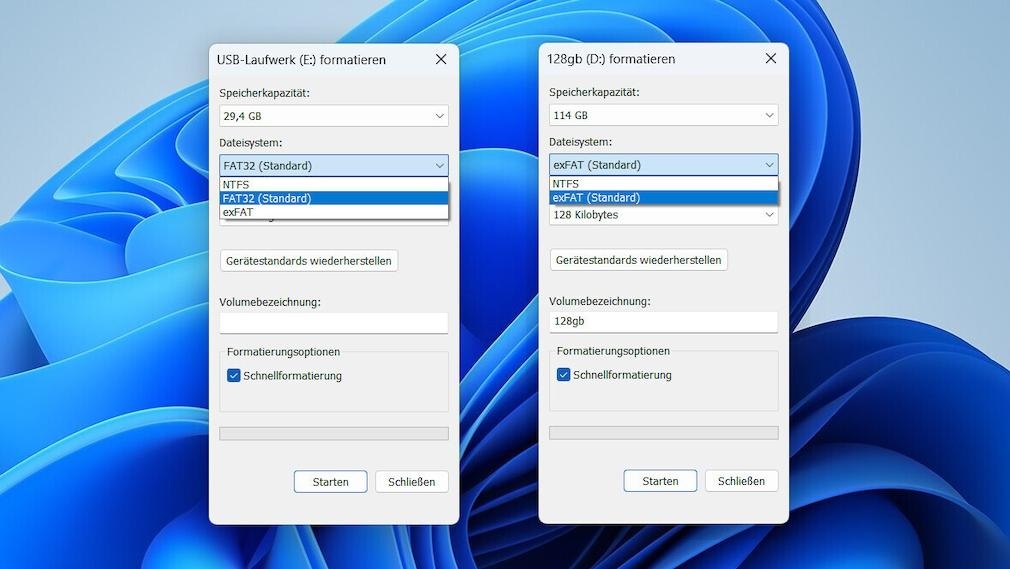
Bước 4: Chọn hệ thống tệp
Tại mục File system, chọn FAT32, exFAT hoặc NTFS tùy nhu cầu và khả năng tương thích của thiết bị.
Có thể đặt tên cho thiết bị tại mục Volume label.
Bước 5: Chọn kiểu định dạng
Windows thường cung cấp tùy chọn Quick Format.
Quick Format giúp hoàn thành thao tác nhanh hơn, phù hợp với nhu cầu định dạng thông thường. Tuy nhiên, đây không phải phương pháp xóa dữ liệu an toàn để ngăn người khác khôi phục dữ liệu cũ.
Bước 6: Xác nhận định dạng
Kiểm tra lại tên ổ đĩa và hệ thống tệp. Nếu chắc chắn đã chọn đúng thiết bị và sao lưu dữ liệu, nhấn Start để bắt đầu.
Chờ quá trình hoàn tất rồi nhấn OK.
Quan trọng: Không được chọn nhầm ổ chứa Windows hoặc ổ dữ liệu khác. Trước khi nhấn Start, hãy kiểm tra kỹ dung lượng và tên thiết bị.
5. Cách định dạng USB, thẻ nhớ và SSD Transcend trên macOS
Người dùng Mac có thể sử dụng Disk Utility để định dạng thiết bị lưu trữ ngoài.
Bước 1: Kết nối USB, thẻ nhớ hoặc SSD Transcend với máy Mac.
Bước 2: Mở Disk Utility bằng cách tìm kiếm trong Spotlight hoặc truy cập Applications → Utilities → Disk Utility.
Bước 3: Chọn thiết bị cần định dạng ở thanh bên trái. Hãy kiểm tra kỹ tên và dung lượng để tránh chọn nhầm ổ.
Bước 4: Nhấn Erase.
Bước 5: Chọn tên thiết bị và định dạng mong muốn:
- exFAT: phù hợp khi cần chia sẻ dữ liệu giữa macOS và Windows.
- MS-DOS (FAT): thường dùng cho FAT32, phù hợp với một số thiết bị cần khả năng tương thích rộng.
- APFS hoặc Mac OS Extended: phù hợp với các nhu cầu lưu trữ dành riêng cho hệ sinh thái macOS, tùy phiên bản hệ điều hành và mục đích sử dụng.
Bước 6: Chọn sơ đồ phân vùng phù hợp nếu Disk Utility yêu cầu, sau đó nhấn Erase để thực hiện.
Lưu ý rằng việc định dạng sẽ xóa dữ liệu trên phân vùng được chọn. Nếu không chắc chắn về sơ đồ phân vùng hoặc hệ thống tệp, hãy kiểm tra hướng dẫn của thiết bị sẽ sử dụng trước khi thực hiện.
6. Có nên định dạng thẻ nhớ bằng SD Memory Card Formatter?
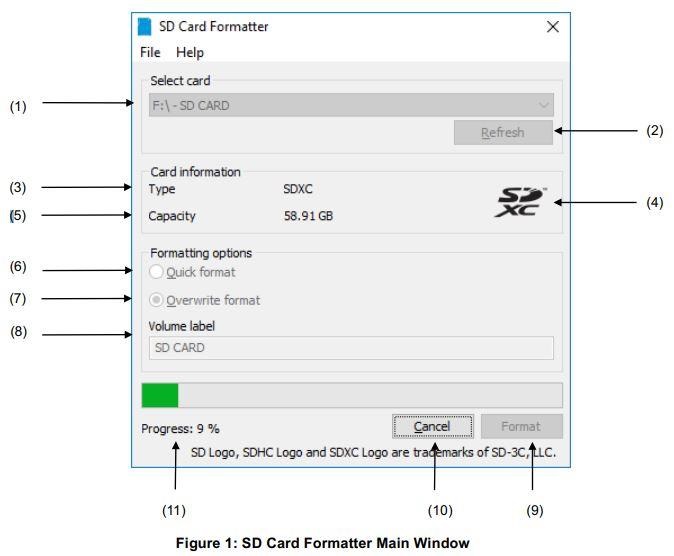
Đối với thẻ SD và microSD, người dùng có thể cân nhắc sử dụng SD Memory Card Formatter – công cụ định dạng được phát triển bởi SD Association.
Công cụ này được thiết kế riêng cho thẻ nhớ SD, SDHC và SDXC, phù hợp khi cần đưa thẻ về trạng thái định dạng theo khuyến nghị của hệ sinh thái SD.
Quy trình cơ bản:
- Tải SD Memory Card Formatter từ website chính thức của SD Association.
- Kết nối thẻ nhớ với máy tính thông qua đầu đọc thẻ.
- Mở phần mềm và chọn đúng thẻ nhớ.
- Kiểm tra dung lượng và tên thiết bị.
- Thực hiện format theo hướng dẫn của phần mềm.
Có thể tải công cụ tại:
https://www.sdcard.org/downloads/formatter/
Lưu ý: SD Memory Card Formatter không phải công cụ dành cho mọi loại USB hoặc SSD di động. Không sử dụng phần mềm này để định dạng nhầm các thiết bị lưu trữ khác.
7. Những lỗi và rủi ro cần tránh khi định dạng
Format nhầm thiết bị
Đây là lỗi nghiêm trọng nhất. Khi máy tính có nhiều ổ đĩa, người dùng có thể nhầm USB với ổ cứng ngoài hoặc phân vùng dữ liệu.
Cách hạn chế:
- Kiểm tra tên ổ đĩa.
- Đối chiếu dung lượng.
- Chỉ kết nối thiết bị cần format nếu có thể.
- Không thao tác khi chưa xác định chắc chắn ổ đĩa.
Định dạng khi chưa sao lưu dữ liệu
Format có thể khiến dữ liệu không còn truy cập được. Nếu thiết bị chứa hình ảnh, video hoặc tài liệu quan trọng, hãy sao lưu sang ổ khác trước khi thực hiện.
Nếu đã format nhầm, nên ngừng sử dụng thiết bị ngay lập tức, tránh ghi thêm dữ liệu và cân nhắc công cụ hoặc dịch vụ khôi phục chuyên nghiệp.
Chọn sai hệ thống tệp
Chọn NTFS có thể khiến một số thiết bị không đọc được USB hoặc SSD. Ngược lại, chọn FAT32 sẽ gây giới hạn tệp tối đa 4GB.
Hãy xác định thiết bị nào sẽ sử dụng USB, thẻ nhớ hoặc SSD trước khi format.
Format nhiều lần khi thiết bị đang gặp lỗi
Nếu USB hoặc thẻ nhớ liên tục báo lỗi, không thể ghi dữ liệu hoặc tự ngắt kết nối, việc format lặp lại không nhất thiết giải quyết được nguyên nhân.
Có thể thiết bị đang gặp vấn đề về kết nối, hệ thống tệp hoặc phần cứng. Hãy thử cổng USB, đầu đọc thẻ hoặc máy tính khác trước khi quyết định định dạng.
Không định dạng khi đang sao chép dữ liệu
Việc rút thiết bị hoặc ngắt nguồn trong quá trình ghi dữ liệu có thể gây lỗi hệ thống tệp. Hãy chờ quá trình sao chép hoặc format hoàn tất và sử dụng chức năng Safely Remove Hardware trên Windows hoặc Eject trên macOS trước khi tháo thiết bị.
8. Một số lưu ý riêng theo chính sách và sản phẩm Transcend
Theo trang hỗ trợ chính thức, hệ thống tệp mặc định của sản phẩm Transcend phụ thuộc vào dòng sản phẩm và dung lượng. Ví dụ:
- USB JetFlash dòng tiêu chuẩn: FAT32.
- Một số USB JF9XX hiệu năng cao: exFAT.
- Thẻ nhớ dung lượng 32GB trở xuống: FAT32.
- Thẻ nhớ lớn hơn 32GB: exFAT.
- SSD di động dòng ESD: exFAT.
- Một số ổ cứng StoreJet: NTFS hoặc exFAT tùy model và giao diện.
Một lưu ý đáng chú ý từ Transcend: nếu USB có dung lượng lớn hơn 32GB được chuyển từ FAT32 sang exFAT, công cụ định dạng tích hợp của Windows có thể không hỗ trợ chuyển ngược lại FAT32. Người dùng có thể cần phần mềm định dạng của bên thứ ba phù hợp.
Vì vậy, trước khi thay đổi định dạng mặc định, hãy cân nhắc nhu cầu sử dụng lâu dài và kiểm tra hướng dẫn của đúng model.
9. Kết luận
Định dạng USB, thẻ nhớ và SSD di động Transcend là thao tác cần thiết trong nhiều tình huống, nhưng người dùng không nên thực hiện tùy tiện. Ba yếu tố quan trọng nhất cần kiểm tra là dữ liệu đã được sao lưu hay chưa, hệ thống tệp có phù hợp với thiết bị sử dụng hay không và đã chọn đúng ổ đĩa cần format hay chưa.
Với USB JetFlash, thẻ nhớ SD/microSD và SSD di động ESD, exFAT thường là lựa chọn phù hợp cho nhiều nhu cầu hiện đại, nhưng FAT32 hoặc NTFS vẫn cần thiết trong những tình huống cụ thể. Hãy ưu tiên hướng dẫn của Transcend và nhà sản xuất thiết bị sử dụng để đảm bảo khả năng tương thích.
Truy cập website Transcend Việt Nam để tìm hiểu thêm về USB JetFlash, thẻ nhớ SD/microSD, SSD di động và các hướng dẫn sử dụng thiết bị lưu trữ đúng cách.



Để lại một bình luận
Bạn phải đăng nhập để gửi bình luận.