

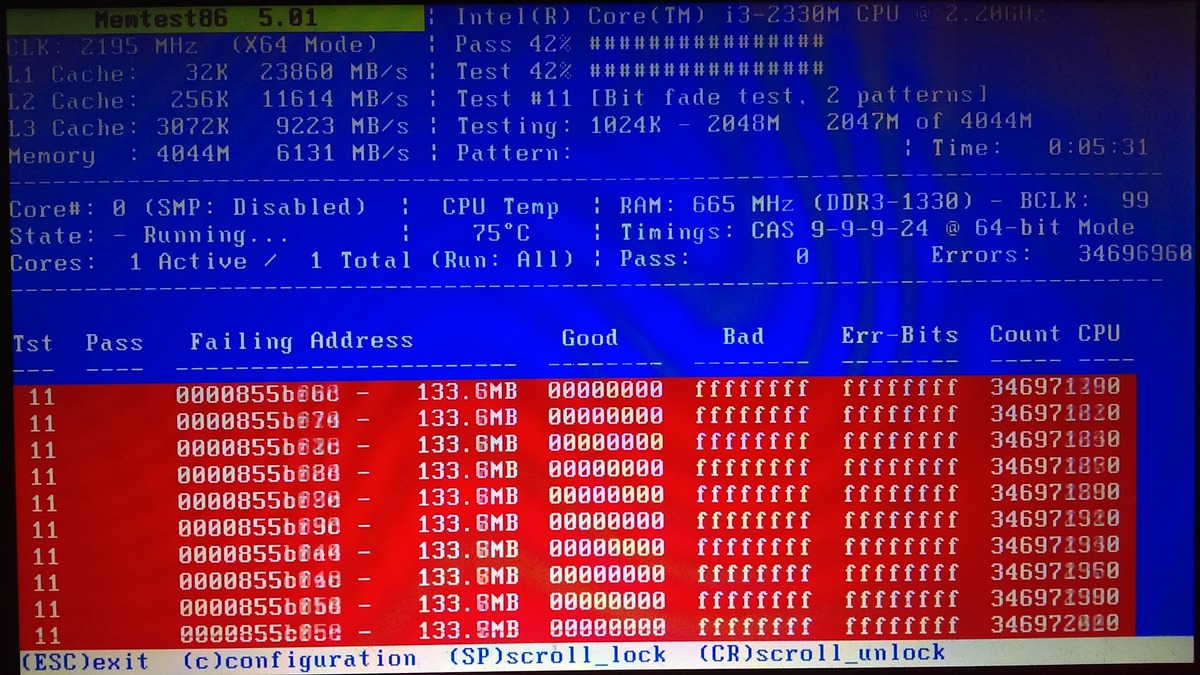
Tại sao hệ thống máy tính của tôi trở nên không ổn định sau khi tôi cài đặt mô-đun của Transcend? Làm cách nào để cài đặt và sử dụng phần mềm Memtest86 + miễn phí để kiểm tra các mô-đun của tôi?
1. Vì sao máy tính không ổn định sau khi lắp RAM Transcend?
Sau khi nâng cấp hoặc thay thế RAM, một số người dùng có thể gặp tình trạng máy tính thường xuyên bị treo, tự khởi động lại, xuất hiện màn hình xanh hoặc gặp lỗi khi chạy ứng dụng. Những dấu hiệu này có thể liên quan đến RAM, nhưng cũng có thể xuất phát từ các linh kiện hoặc thiết lập hệ thống khác.
Các nguyên nhân phổ biến bao gồm:
- RAM không tương thích: Mô-đun bộ nhớ không đáp ứng yêu cầu của CPU hoặc bo mạch chủ về loại RAM, dung lượng hay tốc độ.
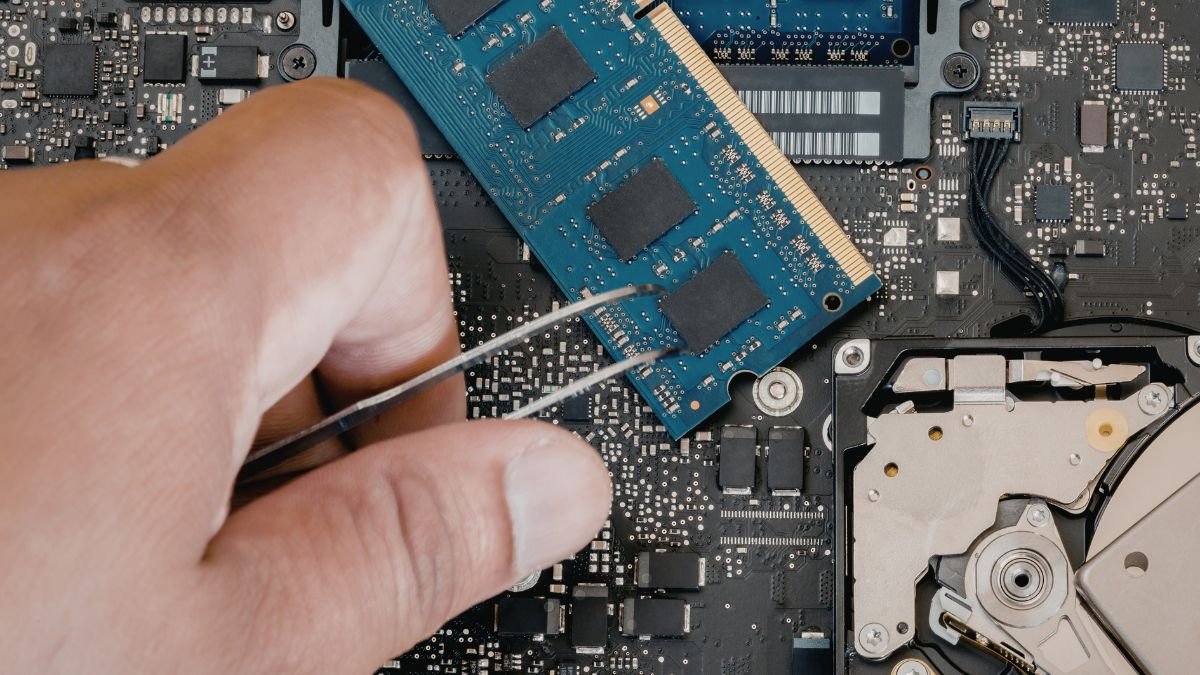
- Lắp đặt chưa đúng cách: Thanh RAM chưa tiếp xúc tốt với khe cắm, khiến hệ thống nhận diện bộ nhớ không ổn định.
- Cấu hình bộ nhớ chưa phù hợp: Thiết lập XMP/EXPO hoặc các thông số ép xung có thể khiến RAM hoạt động thiếu ổn định.
- Mô-đun RAM gặp lỗi: Một số ô nhớ có thể không lưu trữ hoặc truyền dữ liệu chính xác.
- Lỗi phần cứng hoặc phần mềm khác: Nguồn điện, bo mạch chủ, trình điều khiển hoặc hệ điều hành cũng có thể gây ra hiện tượng tương tự.
Để xác định liệu RAM có phải nguyên nhân hay không, người dùng có thể sử dụng công cụ kiểm tra bộ nhớ chuyên dụng như Memtest86+.
2. Memtest86+ là gì?
Memtest86+ là công cụ kiểm tra bộ nhớ RAM hoạt động độc lập với hệ điều hành. Phần mềm thực hiện nhiều phép thử đọc và ghi dữ liệu vào bộ nhớ để phát hiện những lỗi có thể ảnh hưởng đến độ ổn định của hệ thống.
Khác với các công cụ chạy bên trong Windows, Memtest86+ thường được khởi động từ USB hoặc một phương tiện khởi động riêng. Vì vậy, công cụ có thể kiểm tra RAM ngay cả khi máy tính gặp lỗi hệ điều hành hoặc thường xuyên bị treo.
Lưu ý rằng kết quả kiểm tra không phải lúc nào cũng xác định chính xác nguyên nhân hỏng hóc. Lỗi có thể liên quan đến thanh RAM, khe cắm, bộ điều khiển bộ nhớ hoặc cấu hình hệ thống.
3. Hướng dẫn kiểm tra RAM bằng Memtest86+
Bước 1: Tải Memtest86+
Truy cập trang chủ Memtest86+ tại https://www.memtest.org/ để tải phiên bản phù hợp với máy tính.
Đọc kỹ hướng dẫn đi kèm để lựa chọn gói tải xuống và phương pháp tạo thiết bị khởi động tương ứng.
Bước 2: Tạo USB khởi động
Chuẩn bị một USB phù hợp và sao lưu dữ liệu quan trọng trước khi tạo USB khởi động, vì quá trình này có thể xóa dữ liệu hiện có.
Thực hiện theo hướng dẫn chính thức của Memtest86+ để ghi công cụ vào USB. Sau khi hoàn tất, hãy kiểm tra lại thiết bị khởi động đã được tạo đúng cách.
Bước 3: Khởi động máy tính từ USB
Cắm USB vào máy tính, khởi động lại và truy cập menu khởi động hoặc BIOS/UEFI theo hướng dẫn của nhà sản xuất thiết bị.
Chọn USB chứa Memtest86+ làm thiết bị khởi động. Khi công cụ chạy, quá trình kiểm tra RAM thường có thể bắt đầu tự động hoặc theo tùy chọn trên màn hình.
Bước 4: Chạy các bài kiểm tra bộ nhớ
Để kiểm tra có ý nghĩa, hãy cho Memtest86+ chạy qua nhiều lượt kiểm tra hoàn chỉnh nếu có thể. Thời gian thực hiện phụ thuộc vào dung lượng RAM, tốc độ hệ thống và cấu hình kiểm tra.
Trong quá trình này, hãy quan sát các thông báo lỗi được hiển thị. Nếu xuất hiện lỗi, hãy ghi lại thông tin liên quan để phục vụ quá trình chẩn đoán.
Bước 5: Đọc và đánh giá kết quả
- Không phát hiện lỗi: Chưa có lỗi RAM nào được phát hiện trong các lượt kiểm tra đã thực hiện. Tuy nhiên, điều này không bảo đảm RAM hoàn toàn không có lỗi trong mọi điều kiện sử dụng.
- Phát hiện lỗi bộ nhớ: Cần kiểm tra thêm cấu hình RAM, tốc độ hoạt động, khe cắm và từng mô-đun để xác định nguyên nhân.
- Máy tính treo hoặc khởi động lại trong khi kiểm tra: Có thể tồn tại vấn đề về tính ổn định của RAM hoặc một thành phần phần cứng khác.
4. Cần làm gì nếu Memtest86+ phát hiện lỗi?
Nếu phát hiện lỗi, hãy tắt máy và ngắt nguồn trước khi tháo lắp RAM. Sau đó, thực hiện các bước kiểm tra sau:
- Khôi phục thiết lập bộ nhớ mặc định trong BIOS/UEFI nếu đang sử dụng XMP, EXPO hoặc ép xung.
- Kiểm tra lại tính tương thích của RAM với CPU và bo mạch chủ.
- Nếu có nhiều thanh RAM, kiểm tra từng thanh riêng biệt và thử các khe cắm theo hướng dẫn của nhà sản xuất.
- Nếu lỗi vẫn xuất hiện ở cấu hình phù hợp, liên hệ nhà cung cấp RAM Transcend hoặc kỹ thuật viên để được kiểm tra.
Không nên kết luận một thanh RAM bị hỏng chỉ dựa vào một lần kiểm tra, bởi cấu hình bộ nhớ không ổn định hoặc lỗi từ nền tảng cũng có thể gây ra kết quả tương tự.
5. Kết luận
Máy tính hoạt động không ổn định sau khi lắp RAM Transcend có thể do RAM không tương thích, lắp đặt chưa chính xác, cấu hình bộ nhớ quá cao hoặc lỗi phần cứng. Memtest86+ là công cụ hữu ích giúp kiểm tra và phát hiện các dấu hiệu bất thường của bộ nhớ.
Để đạt kết quả đáng tin cậy, hãy kiểm tra RAM trong cấu hình tương thích, chạy nhiều lượt kiểm tra và đối chiếu kết quả với các dấu hiệu thực tế. Nếu sự cố vẫn tiếp diễn, nên nhờ bộ phận hỗ trợ kỹ thuật xác định nguyên nhân trước khi thay thế linh kiện.


Để lại một bình luận
Bạn phải đăng nhập để gửi bình luận.