

RecoveRx: Hướng dẫn khôi phục dữ liệu trên USB, thẻ nhớ và ổ cứng Transcend
Xóa nhầm ảnh, video hoặc tài liệu trên USB, thẻ nhớ hay ổ cứng di động là tình huống nhiều người dùng có thể gặp phải. Trong một số trường hợp, dữ liệu tưởng như đã mất vẫn còn dấu vết trên thiết bị và có khả năng khôi phục nếu chưa bị ghi đè. RecoveRx là phần mềm do Transcend phát triển, hỗ trợ tìm kiếm và phục hồi một số tệp đã bị xóa trên các thiết bị lưu trữ tương thích. Bài viết dưới đây sẽ hướng dẫn cách tải, sử dụng RecoveRx và những lưu ý quan trọng để tăng khả năng khôi phục dữ liệu thành công.
1. RecoveRx là gì?
RecoveRx là phần mềm khôi phục dữ liệu của Transcend, được thiết kế để tìm kiếm những dấu vết của tệp đã bị xóa trên thiết bị lưu trữ. Phần mềm có thể hỗ trợ tìm lại nhiều loại dữ liệu như:
- Hình ảnh kỹ thuật số.
- Video và tệp ghi hình.
- Tài liệu văn bản.
- Tệp âm thanh và nhạc.
- Một số định dạng dữ liệu khác tùy phiên bản phần mềm.
Theo thông tin từ Transcend, RecoveRx hỗ trợ nhiều nhóm thiết bị lưu trữ như thẻ nhớ, USB flash, ổ cứng di động và SSD. Phần mềm cung cấp chức năng khôi phục cơ bản và nâng cao, giúp người dùng tìm kiếm dữ liệu đã mất trên thiết bị tương thích.
Ngoài khôi phục dữ liệu, phiên bản Windows còn có chức năng định dạng một số thiết bị như thẻ SD, CompactFlash và ổ cứng StoreJet. Tuy nhiên, đây là thao tác có thể xóa dữ liệu nên cần phân biệt rõ với chức năng khôi phục.
2. RecoveRx hỗ trợ những thiết bị nào?
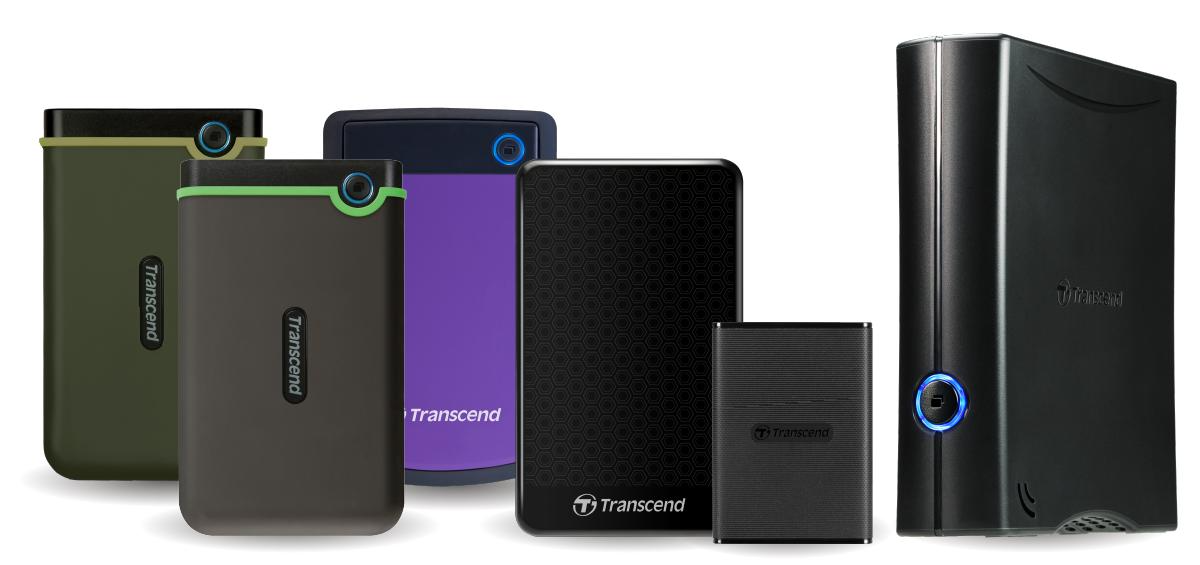
RecoveRx không chỉ dành riêng cho USB Transcend mà còn hỗ trợ nhiều dòng sản phẩm lưu trữ khác của hãng.
| Nhóm thiết bị | Một số model tương thích |
|---|---|
| SSD di động | ESD410C, ESD360C, ESD310, ESD300, ESD330C, ESD250C |
| Ổ cứng di động | StoreJet 25C3S, 25C3N, 25M3C, 25M3, 25H3, 25A3 |
| USB JetFlash | JetFlash 930C, 920, 810, 790, 780, 760, 750, 700/730, 600, 590 |
| Thẻ nhớ SD/microSD | SDC700S, SDC500S, SDC340S, SDC300S, USD710S, USD500S, USD340S |
| Thẻ CompactFlash | CFE830, CFE860, CFE820, CompactFlash 1000, 800, 400 |
Đây là một số model được liệt kê trên trang hỗ trợ của Transcend, không phải danh sách đầy đủ. Hãng có thể cập nhật danh sách tương thích theo từng phiên bản phần mềm.
Lưu ý: Không nên mặc định mọi USB, thẻ nhớ hoặc SSD Transcend đều hỗ trợ đầy đủ mọi chức năng của RecoveRx. Trước khi sử dụng, hãy kiểm tra model trên trang phần mềm chính thức.
3. Những trường hợp nào nên sử dụng RecoveRx?
RecoveRx có thể hữu ích trong một số tình huống mất dữ liệu thông thường.
Xóa nhầm tệp
Người dùng vô tình xóa ảnh, video hoặc tài liệu khỏi USB, thẻ nhớ hay ổ cứng di động. Nếu vùng dữ liệu chứa tệp cũ chưa bị ghi đè, phần mềm có thể tìm thấy dấu vết để khôi phục.
Xóa ảnh hoặc video trên thẻ nhớ
Trường hợp thường gặp là xóa nhầm ảnh trong máy ảnh hoặc video trên thẻ nhớ SD/microSD. Người dùng có thể thử kết nối thẻ với máy tính và quét bằng RecoveRx.
Tuy nhiên, một số thiết bị ghi hình có cách quản lý dữ liệu riêng. Việc xóa hoặc định dạng bằng thiết bị có thể khiến khả năng phục hồi bị hạn chế.
Mất dữ liệu sau khi định dạng
Trong một số tình huống, người dùng format nhầm thẻ nhớ hoặc USB rồi mới nhận ra còn dữ liệu quan trọng. Nếu dữ liệu cũ chưa bị ghi đè, việc quét bằng phần mềm khôi phục có thể tìm được một phần tệp.
Khả năng thành công phụ thuộc vào cách định dạng, loại thiết bị và hoạt động ghi dữ liệu sau đó.
Không truy cập được một số tệp
Nếu thiết bị vẫn được máy tính nhận diện nhưng một số tệp bị mất hoặc không hiển thị, người dùng có thể thử quét bằng RecoveRx. Tuy nhiên, nếu thiết bị có dấu hiệu hư hỏng vật lý, phát ra tiếng bất thường hoặc liên tục mất kết nối, không nên tiếp tục quét nhiều lần.
4. Cách tải và cài đặt RecoveRx
Để tránh tải nhầm phần mềm giả mạo hoặc phiên bản không phù hợp, người dùng nên tải RecoveRx trực tiếp từ Transcend.
Bước 1: Truy cập trang tải phần mềm
Mở trang chính thức:
https://www.transcend-info.com/support/software/recoverx
Bước 2: Chọn hệ điều hành
Transcend cung cấp phiên bản dành cho:
- Windows.
- macOS.
Theo trang hỗ trợ tại thời điểm biên soạn, phiên bản được công bố là Windows 4.7 và macOS 2.7. Hãng có thể cập nhật phiên bản mới hơn trong tương lai.
Bước 3: Tải bộ cài
Chọn phiên bản phù hợp với máy tính và tải tệp cài đặt về thiết bị.
Bước 4: Cài đặt phần mềm
Mở tệp vừa tải và làm theo hướng dẫn cài đặt. RecoveRx yêu cầu quyền quản trị trên hệ điều hành.
Bước 5: Chuẩn bị thiết bị cần khôi phục
Kết nối USB, thẻ nhớ, SSD hoặc ổ cứng di động cần quét với máy tính. Nếu sử dụng thẻ SD/microSD, nên dùng đầu đọc thẻ tương thích.
5. Hướng dẫn khôi phục dữ liệu bằng RecoveRx
Trước khi bắt đầu, cần lưu ý một nguyên tắc quan trọng: ngừng sử dụng thiết bị ngay khi phát hiện mất dữ liệu. Không tiếp tục chụp ảnh, quay video, tải tệp hoặc sao chép dữ liệu vào USB, thẻ nhớ hay ổ cứng cần khôi phục.
Quy trình thực hiện cơ bản như sau:
Bước 1: Mở RecoveRx
Khởi chạy phần mềm trên máy tính. Nếu hệ điều hành yêu cầu quyền quản trị, hãy cấp quyền cần thiết.
Bước 2: Chọn thiết bị cần quét
Tại giao diện phần mềm, chọn đúng thiết bị lưu trữ có dữ liệu bị mất. Kiểm tra tên ổ, dung lượng và ký hiệu phân vùng để tránh nhầm với ổ khác.
Bước 3: Chọn vị trí lưu dữ liệu khôi phục
Chọn một thư mục trên ổ cứng máy tính hoặc thiết bị lưu trữ khác làm nơi lưu tệp sau khi phục hồi.
Không chọn chính USB, thẻ nhớ hoặc ổ đĩa đang cần khôi phục làm nơi lưu kết quả. Việc ghi dữ liệu mới vào thiết bị nguồn có thể ghi đè lên những vùng dữ liệu cần phục hồi.
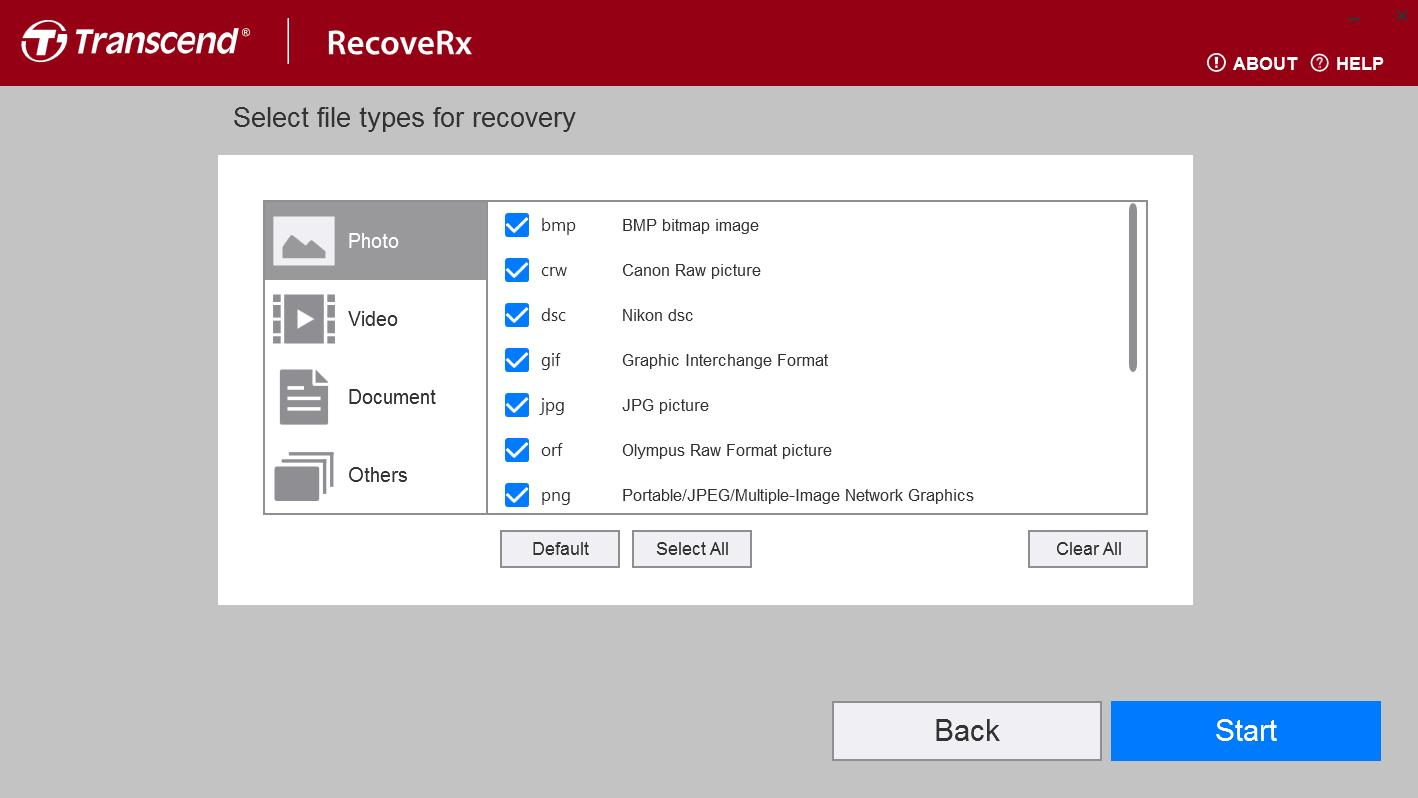
Bước 4: Chọn loại tệp cần tìm
Tùy phiên bản phần mềm, người dùng có thể lựa chọn nhóm tệp muốn khôi phục, chẳng hạn:
- Photo: hình ảnh.
- Video: video.
- Document: tài liệu.
- Music hoặc các định dạng khác: âm thanh và dữ liệu liên quan.
Nếu không chắc tệp bị mất thuộc định dạng nào, hãy tham khảo các lựa chọn quét mà phần mềm cung cấp.
Bước 5: Bắt đầu quét và khôi phục
Khởi chạy quá trình quét. Thời gian xử lý phụ thuộc vào dung lượng thiết bị, tình trạng dữ liệu và phương pháp quét.
Trong khi phần mềm đang hoạt động, không tháo thiết bị hoặc ngắt kết nối.
Bước 6: Kiểm tra các tệp đã khôi phục
Sau khi hoàn tất, mở thư mục đích để kiểm tra kết quả. Thử mở các tệp quan trọng để xác nhận chúng còn nguyên vẹn.
Không phải mọi tệp được tìm thấy đều có thể mở hoặc sử dụng bình thường. Một số tệp có thể đã bị ghi đè một phần hoặc bị hỏng từ trước.
6. Những yếu tố ảnh hưởng đến khả năng khôi phục dữ liệu
RecoveRx không thể đảm bảo khôi phục thành công mọi dữ liệu đã xóa. Kết quả phụ thuộc vào nhiều yếu tố.
Dữ liệu đã bị ghi đè hay chưa
Đây là yếu tố quan trọng. Sau khi xóa tệp, vùng lưu trữ có thể được hệ thống đánh dấu là vùng trống để ghi dữ liệu mới. Nếu dữ liệu mới được ghi vào đúng vùng đó, khả năng phục hồi tệp cũ sẽ giảm đáng kể.
Vì vậy, khi phát hiện mất dữ liệu, người dùng nên ngừng sử dụng thiết bị ngay lập tức.
Loại thiết bị lưu trữ
USB flash, thẻ nhớ, HDD và SSD có cách quản lý dữ liệu khác nhau. Đặc biệt, SSD có thể sử dụng lệnh TRIM và cơ chế quản lý bộ nhớ flash khiến dữ liệu đã xóa khó khôi phục hơn trong một số trường hợp.
Do đó, không nên kỳ vọng khả năng phục hồi trên SSD giống với USB hoặc thẻ nhớ.
Tình trạng vật lý của thiết bị
Nếu USB bị gãy, thẻ nhớ bị nứt, SSD không nhận diện hoặc ổ cứng có tiếng kêu bất thường, vấn đề có thể liên quan đến phần cứng.
Trong trường hợp này, tiếp tục chạy phần mềm có thể không mang lại hiệu quả và thậm chí làm tình trạng xấu hơn. Với dữ liệu quan trọng, nên cân nhắc dịch vụ khôi phục dữ liệu chuyên nghiệp.
Quá trình format hoặc sử dụng thiết bị sau khi mất dữ liệu
Việc format và tiếp tục sử dụng thiết bị sau khi mất dữ liệu có thể làm giảm khả năng khôi phục. Nếu đã format nhầm, hãy dừng mọi hoạt động ghi dữ liệu mới trước khi thử công cụ phục hồi.
7. Yêu cầu hệ thống và phiên bản RecoveRx
Theo thông tin trên trang hỗ trợ chính thức của Transcend:
| Hạng mục | Yêu cầu được công bố |
|---|---|
| Windows | Windows 7 trở lên |
| macOS | macOS 10.12 trở lên |
| Quyền sử dụng | Cần quyền quản trị |
| Bộ nhớ RAM tối thiểu | 512MB |
| Windows bổ sung | Microsoft .NET Framework 4.0 |
| Dung lượng lưu trữ | Cần đủ dung lượng trống để lưu các tệp khôi phục |
Một số điểm đáng chú ý về phiên bản:
- Windows 4.7 bổ sung hỗ trợ khôi phục các định dạng DOCX, XLSX, PPTX, AVIF, SVG và WEBP.
- macOS 2.7 hỗ trợ khôi phục HEIC khi sử dụng với sản phẩm ESD tương thích.
Yêu cầu và khả năng hỗ trợ có thể thay đổi khi Transcend phát hành phiên bản mới. Người dùng nên kiểm tra thông tin trực tiếp trên trang tải phần mềm trước khi cài đặt.
8. RecoveRx có chức năng định dạng thiết bị không?
Ngoài khôi phục dữ liệu, RecoveRx còn có chức năng Format dành cho một số thiết bị lưu trữ. Theo Transcend, chức năng này hỗ trợ định dạng thẻ SD, CompactFlash và thiết bị StoreJet trên Windows.
Tuy nhiên, cần phân biệt hai thao tác:
- Recovery: Tìm kiếm và khôi phục dữ liệu đã mất.
- Format: Định dạng lại thiết bị, có thể xóa dữ liệu đang lưu trữ.
Nếu đang cần cứu dữ liệu, không nên sử dụng chức năng Format trước khi hoàn tất quá trình khôi phục và kiểm tra kết quả.
Transcend cũng lưu ý chức năng định dạng này không hỗ trợ JetDrive và JetDrive Lite.
9. Những lưu ý quan trọng khi sử dụng RecoveRx
Để hạn chế nguy cơ mất dữ liệu vĩnh viễn, người dùng nên tuân thủ các nguyên tắc sau:
- Ngừng sử dụng thiết bị ngay khi phát hiện xóa nhầm hoặc mất dữ liệu.
- Không chụp ảnh, quay video hoặc sao chép tệp mới vào thẻ nhớ cần khôi phục.
- Không lưu dữ liệu được khôi phục trở lại thiết bị nguồn.
- Kiểm tra đúng ổ đĩa trước khi bắt đầu quét.
- Không tháo USB hoặc thẻ nhớ trong quá trình phần mềm đang hoạt động.
- Chỉ tải RecoveRx từ website chính thức của Transcend.
- Không format thiết bị trước khi hoàn tất quá trình cứu dữ liệu.
- Với dữ liệu đặc biệt quan trọng, nên cân nhắc dịch vụ khôi phục chuyên nghiệp thay vì tự thử nhiều công cụ.
10. Kết luận
RecoveRx là công cụ hữu ích trong hệ sinh thái phần mềm Transcend, hỗ trợ người dùng tìm kiếm và khôi phục một số dữ liệu đã mất trên USB, thẻ nhớ, ổ cứng di động và SSD tương thích.
Tuy nhiên, phần mềm không thể đảm bảo khôi phục toàn bộ dữ liệu trong mọi trường hợp. Khả năng thành công phụ thuộc vào tình trạng thiết bị, loại bộ nhớ, phương pháp xóa và việc dữ liệu cũ đã bị ghi đè hay chưa.
Khi phát hiện mất dữ liệu, điều quan trọng nhất là ngừng sử dụng thiết bị, không ghi thêm dữ liệu và lưu kết quả khôi phục sang một ổ khác. Đây là những bước giúp hạn chế rủi ro và tăng cơ hội lấy lại các tệp quan trọng.
Truy cập trang hỗ trợ Transcend Việt Nam để tải RecoveRx, kiểm tra thiết bị tương thích và tìm hiểu thêm các công cụ hỗ trợ quản lý dữ liệu chính hãng.



Để lại một bình luận
Bạn phải đăng nhập để gửi bình luận.