

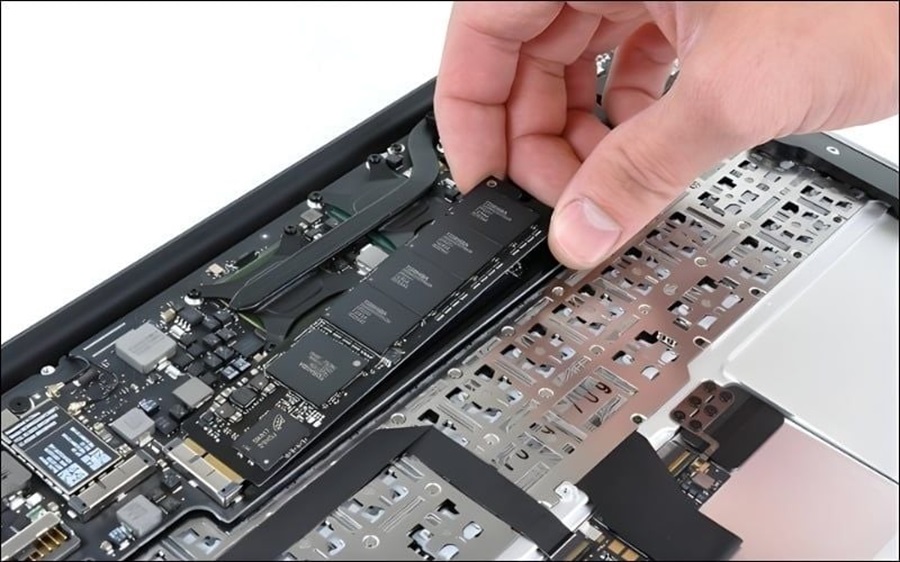
Tôi có phải cài đặt các mô-đun bộ nhớ theo cặp (2 hoặc 4) trên máy Mac không?
Việc cài đặt các mô-đun bộ nhớ RAM theo cặp hay không phụ thuộc vào dòng máy Mac, thiết kế bộ nhớ và yêu cầu của hệ thống. Một số máy Mac sử dụng kiến trúc bộ nhớ đa kênh, trong đó việc lắp RAM theo cấu hình phù hợp có thể giúp cải thiện băng thông bộ nhớ. Tuy nhiên, không phải tất cả máy Mac đều yêu cầu phải lắp RAM theo cặp 2 hoặc 4 mô-đun.
Trước khi nâng cấp bộ nhớ, bạn nên xác định chính xác model máy, loại RAM được hỗ trợ và số khe cắm bộ nhớ hiện có.
Khi nào nên lắp RAM theo cặp?
Trên những máy Mac có khe RAM rời và hỗ trợ bộ nhớ đa kênh, việc sử dụng các mô-đun có dung lượng và thông số tương thích có thể giúp hệ thống khai thác băng thông bộ nhớ hiệu quả hơn.
Ví dụ, nếu máy hỗ trợ hai khe RAM và dung lượng tối đa cho phép, bạn có thể cân nhắc cấu hình hai mô-đun có dung lượng bằng nhau thay vì chỉ sử dụng một mô-đun. Tuy nhiên, hiệu quả thực tế còn phụ thuộc vào kiến trúc bộ nhớ và từng dòng máy.
Bạn không nên mặc định rằng mọi máy Mac đều cần bốn mô-đun RAM hoặc cứ lắp nhiều thanh hơn thì hiệu năng sẽ tốt hơn.
Máy Mac nào có thể nâng cấp RAM?
Khả năng nâng cấp bộ nhớ khác nhau giữa các thế hệ máy Mac:
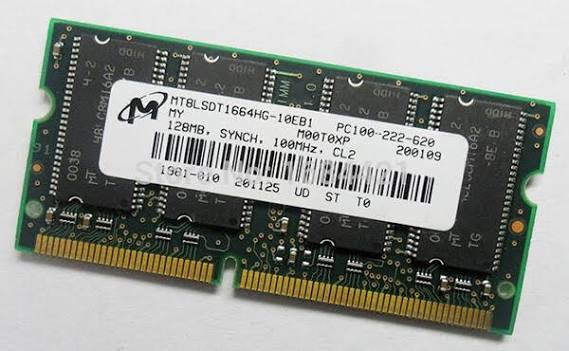
- Một số dòng Mac đời cũ: Có thể sử dụng mô-đun RAM rời và cho phép người dùng nâng cấp nếu máy có khe cắm hỗ trợ.
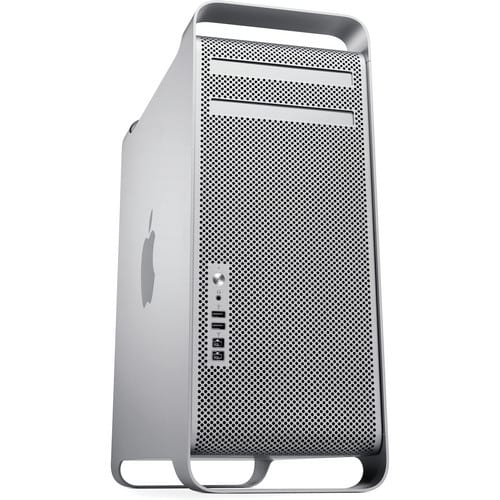
- Một số dòng iMac và Mac Pro: Khả năng nâng cấp phụ thuộc vào model và cấu hình cụ thể.
- Nhiều dòng Mac sử dụng chip Apple silicon: Bộ nhớ thường được tích hợp trong kiến trúc hệ thống và không được thiết kế để người dùng tự thay thế hoặc nâng cấp sau khi mua.
Vì vậy, trước khi mua RAM, hãy kiểm tra hướng dẫn kỹ thuật của Apple dành cho đúng model máy. Không nên chỉ dựa vào tên gọi chung như MacBook, iMac hoặc Mac mini để quyết định loại bộ nhớ cần mua.
Cần lưu ý gì khi chọn RAM cho máy Mac?
Nếu máy Mac của bạn hỗ trợ nâng cấp RAM, hãy kiểm tra các yếu tố sau:
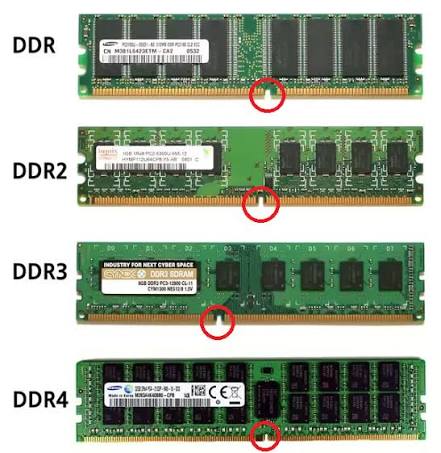
- Loại bộ nhớ: Xác định đúng thế hệ và chuẩn RAM mà máy hỗ trợ.
- Dung lượng tối đa: Kiểm tra dung lượng bộ nhớ tối đa được nhà sản xuất hỗ trợ.
- Số lượng khe cắm: Xác định máy có bao nhiêu khe RAM và cấu hình lắp đặt phù hợp.
- Thông số tương thích: Đối chiếu tốc độ, chuẩn mô-đun và các yêu cầu kỹ thuật của model máy.
- Khả năng nâng cấp thực tế: Tham khảo tài liệu chính thức trước khi tháo máy hoặc mua linh kiện.
Sử dụng RAM không tương thích có thể khiến máy không nhận bộ nhớ hoặc hoạt động không ổn định. Nếu chưa chắc chắn về cấu hình, bạn nên kiểm tra thông tin model hoặc nhờ kỹ thuật viên tư vấn.
Kết luận
Bạn không nhất thiết phải lắp RAM theo cặp 2 hoặc 4 mô-đun trên mọi máy Mac. Điều này phụ thuộc vào thiết kế bộ nhớ, số khe cắm và yêu cầu kỹ thuật của từng model. Hãy xác định chính xác dòng máy và kiểm tra tài liệu của nhà sản xuất trước khi nâng cấp để lựa chọn cấu hình phù hợp.
Nếu bạn đang tìm hiểu các giải pháp bộ nhớ và lưu trữ cho máy tính, hãy tham khảo thêm các sản phẩm cùng thông tin kỹ thuật tại Transcend Vietnam để có cơ sở lựa chọn phù hợp với nhu cầu sử dụng.




Để lại một bình luận
Bạn phải đăng nhập để gửi bình luận.